O Wi-Fi funciona normalmente enquanto o celular está em uso, mas desaparece assim que a tela é bloqueada? Esse comportamento costuma estar ligado a economia de bateria, configurações de rede ou alguma falha temporária do sistema. Em alguns casos, o próprio roteador também entra na investigação.
A boa notícia é que dá para testar as causas mais comuns sem instalar aplicativos ou fazer alterações arriscadas. A sequência abaixo começa pelos ajustes simples e avança apenas se o problema continuar.
Comece identificando o padrão da falha
Antes de mudar várias opções ao mesmo tempo, observe exatamente o que acontece. O ícone do Wi-Fi some da barra de status? Ele continua aparecendo, mas as mensagens só chegam quando a tela é desbloqueada? Ou a rede permanece conectada, porém sem acesso à internet?
Essa diferença ajuda a separar os problemas. Quando o Wi-Fi é desligado durante o bloqueio, a suspeita recai sobre economia de energia ou configurações de conexão em segundo plano. Quando o símbolo continua ativo, mas não há internet, o roteador, o provedor ou a própria rede salva podem estar envolvidos.
Antes de alterar o celular
· Confira se ele desaparece ou se permanece conectado. ·
· Use uma rede confiável, como a de outro local, para comparar o comportamento. ·
· Se todos perdem a conexão, o roteador merece atenção. ·
Desative a economia agressiva de bateria
O motivo mais frequente é o modo de economia de bateria. Alguns celulares reduzem atividades em segundo plano quando a tela é bloqueada, e isso pode afetar a conexão Wi-Fi ou a sincronização de aplicativos.
Abra Configurações e procure por termos como Bateria, Economia de bateria, Modo de baixo consumo ou Desempenho. Desative temporariamente esse recurso e bloqueie a tela por alguns minutos para fazer um teste.
Em aparelhos Android, os nomes variam bastante entre fabricantes. Também pode existir uma opção específica para limitar o uso de rede por aplicativos ou colocar programas em “suspensão profunda”. Se o problema acontece apenas com mensageiros, e-mail ou outros apps, retire esses aplicativos da lista de restrições.
No iPhone, o Modo de Pouca Energia pode alterar tarefas realizadas em segundo plano. Desative-o durante o teste. Se a conexão voltar ao normal, você poderá reativá-lo depois e observar se o comportamento se repete.
Teste rápido da bateria
· Entre na área de bateria ou energia. ·
· Faça isso apenas para verificar se ele é a causa. ·
· Aguarde alguns minutos e envie uma mensagem ou abra uma página em outro aparelho, se possível. ·
· Se o Wi-Fi permanecer conectado, revise as restrições de energia do celular. ·
Confira a opção de Wi-Fi durante o repouso
Alguns aparelhos oferecem uma configuração que determina se o Wi-Fi deve continuar ativo quando o celular entra em repouso. Ela pode aparecer dentro das opções avançadas de Wi-Fi ou nas preferências de rede.
Procure por menus como Wi-Fi, Preferências de Wi-Fi, Mais configurações ou Avançado. Em versões antigas do Android, a opção pode ter um nome parecido com “manter Wi-Fi ligado durante o repouso”. Quando disponível, escolha a alternativa que mantém a conexão ativa.
Nem todo celular oferece esse controle. Em modelos recentes, o sistema costuma administrar a conexão automaticamente, priorizando bateria e estabilidade. Por isso, não estranhe se o menu não aparecer no seu aparelho.
No iPhone, não há um botão equivalente com o mesmo nome. Ainda assim, vale conferir se o Modo de Pouca Energia está desligado e se o problema não está limitado a um aplicativo específico.

Esqueça a rede e conecte novamente
Uma rede Wi-Fi salva pode conter informações antigas, como senha alterada, configuração de segurança incompatível ou parâmetros que ficaram corrompidos após uma atualização. Remover a rede e cadastrá-la outra vez costuma resolver esse tipo de conflito.
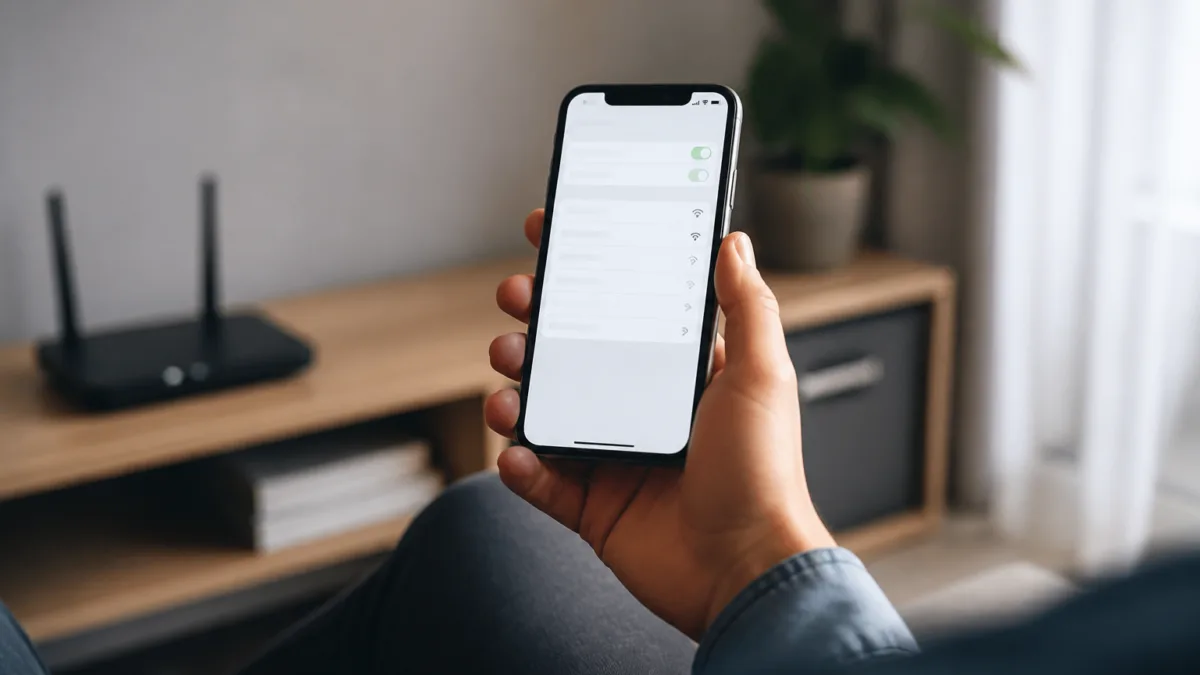
Nas configurações de Wi-Fi, toque no nome da rede e escolha Esquecer, Remover ou opção equivalente. Depois, selecione a rede novamente, informe a senha e aguarde a conexão.
Faça isso apenas se você souber a senha. Em redes de empresas, escolas ou condomínios, talvez seja necessário passar por uma página de autenticação ou falar com o responsável pela rede.
Também vale desligar e ligar o Wi-Fi pelo próprio menu de configurações, em vez de apenas tocar no atalho da central de controle. No iPhone, por exemplo, o atalho pode apenas desconectar temporariamente de uma rede, sem desligar completamente o recurso.
Um detalhe que poupa tempo
· Tenha a senha em mãos antes de esquecer a conexão. · A rede será cadastrada como se fosse um novo acesso.
Reinicie o celular e o roteador
Uma reinicialização simples pode encerrar processos travados e refazer a negociação entre o telefone e o roteador. Desligue o celular, aguarde alguns segundos e ligue-o novamente.
Se o problema também aparecer em outros dispositivos, retire o roteador da tomada, espere alguns segundos e conecte-o de novo. Aguarde as luzes indicarem que a internet voltou antes de testar o celular.
Evite apertar o botão de restauração do roteador. Esse comando pode apagar configurações da rede e exigir uma nova configuração pelo provedor ou pelo responsável pelo equipamento.
O que o comportamento sugere
| Label | Value | Detail | Note |
|---|---|---|---|
| Só o seu celular desconecta | Investigue bateria, sistema, rede salva e atualizações do aparelho. | ||
| Vários aparelhos desconectam | Verifique o roteador, a distância, interferências e a estabilidade da internet. | ||
| Apenas um aplicativo falha | Confira as permissões e restrições de bateria desse aplicativo. |
Instale atualizações pendentes
Falhas de conectividade podem ser corrigidas em atualizações do sistema, dos componentes de rede ou do próprio aplicativo. Procure a área de atualização de software nas configurações e instale versões oficiais disponíveis.
Antes de atualizar, mantenha o aparelho com carga suficiente e, de preferência, conectado a uma fonte de energia. Não interrompa o processo. Depois da instalação, reinicie o celular e repita o teste com a tela bloqueada.
Se o problema começou logo após uma atualização, não significa necessariamente que o sistema tenha causado a falha. Uma rede salva ou uma configuração de bateria pode ter ficado incompatível e precisar ser refeita.

Redefina as configurações de rede como último teste
Quando os ajustes anteriores não resolvem, a redefinição das configurações de rede pode eliminar conflitos mais persistentes. O recurso restaura Wi-Fi, dados móveis e Bluetooth às configurações originais do sistema.
Procure por Redefinir ou Transferir ou Redefinir nas configurações. No Android, o caminho costuma ficar em Sistema, Gerenciamento geral ou Configurações adicionais. No iPhone, geralmente aparece em Transferir ou Redefinir o iPhone, dentro dos ajustes gerais.
Esse procedimento não apaga fotos, vídeos ou aplicativos, mas remove redes Wi-Fi salvas, senhas de conexão e pareamentos Bluetooth. Por isso, deixe-o para depois dos testes mais simples e confirme a senha da sua rede antes de prosseguir.
Atenção antes de redefinir
· Redes Wi-Fi salvas, senhas relacionadas e dispositivos Bluetooth pareados. ·
· Fotos, vídeos, documentos e aplicativos pessoais. · Confira a mensagem exibida pelo seu aparelho antes de confirmar.
Quando o problema pode estar no roteador ou no celular
Se o Wi-Fi cai somente em um cômodo, aproxime-se do roteador e observe se a conexão melhora. Paredes, distância e interferências podem enfraquecer o sinal, embora isso geralmente também cause lentidão enquanto a tela está ativa.
Quando outros aparelhos permanecem conectados e o seu celular falha em diferentes redes, a causa provavelmente está no próprio telefone. Já uma queda simultânea em vários dispositivos aponta mais para o roteador ou para o serviço de internet.
Procure o suporte técnico quando o aparelho não encontrar nenhuma rede, quando o Wi-Fi não puder ser ativado, quando a conexão cair mesmo após a redefinição de rede ou quando houver sinais de dano físico e contato com líquido. Se apenas um aplicativo não recebe notificações com a tela bloqueada, o suporte do aplicativo e as permissões de bateria podem ser mais relevantes do que o roteador.
Um teste que ajuda a separar as causas
· A rede original ou o roteador pode estar envolvido. ·
· O sistema, o hardware ou as configurações do celular precisam de investigação. ·
Na maioria dos casos, o caminho passa por revisar a economia de bateria, conferir o Wi-Fi durante o repouso, refazer a conexão com a rede e reiniciar os equipamentos. Faça um teste de cada vez, porque isso facilita descobrir qual ajuste realmente mudou o comportamento. Se a falha persistir em várias redes, o suporte do fabricante ou uma assistência confiável poderá avaliar o aparelho com mais segurança.
Perguntas frequentes
Por que o Wi-Fi do celular desliga quando a tela bloqueia?
A causa mais comum é uma política de economia de bateria que limita conexões e atividades em segundo plano. Também podem existir conflitos na rede salva, falhas temporárias do sistema ou problemas no roteador.
O modo de economia de bateria sempre desliga o Wi-Fi?
Não. O comportamento varia conforme o modelo, a versão do sistema e as configurações do fabricante. Desativar o modo temporariamente é uma forma segura de verificar se ele está relacionado à falha.
Esquecer a rede Wi-Fi apaga meus arquivos?
Não. A ação remove a rede e a senha salvas no celular, mas não apaga fotos, vídeos ou aplicativos. Depois, será necessário informar a senha novamente.
Por que as mensagens só chegam quando desbloqueio o celular?
O aplicativo pode estar limitado pela economia de bateria ou pelas permissões de atividade em segundo plano. Se vários aplicativos apresentam o mesmo comportamento, investigue primeiro as configurações de energia e Wi-Fi.
Quando devo chamar a assistência técnica?
Procure ajuda se o celular não encontrar redes, não conseguir ativar o Wi-Fi, falhar em diferentes redes mesmo após a redefinição ou apresentar sinais de dano físico.