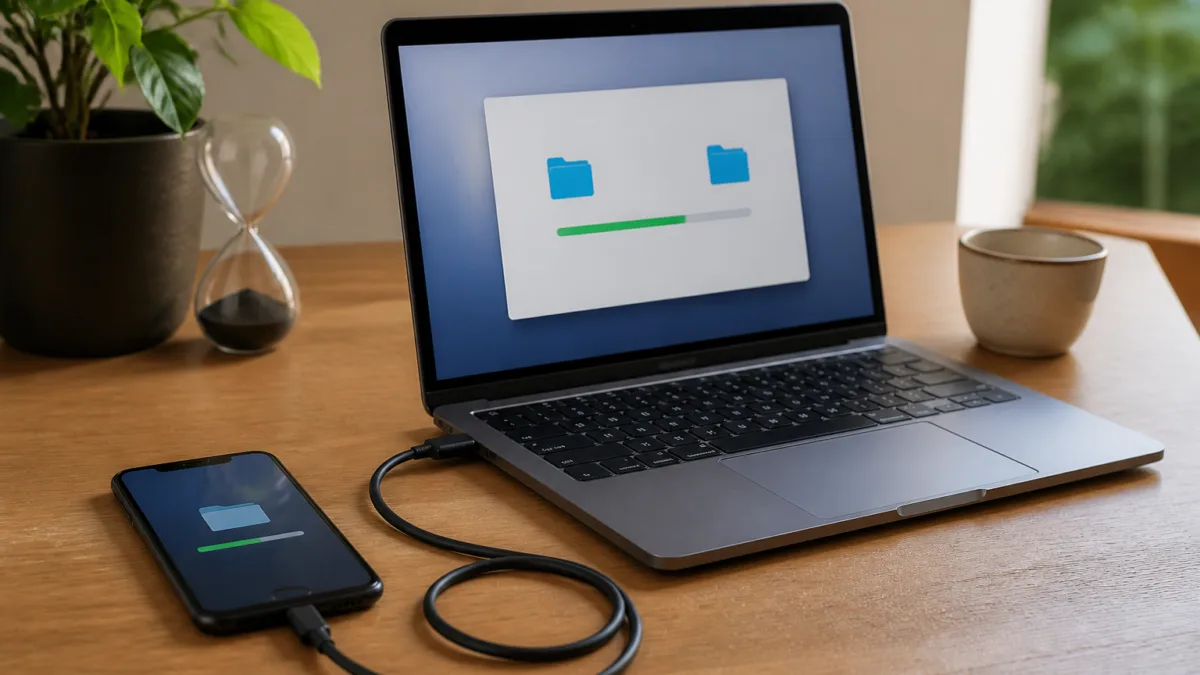
O celular começa a carregar assim que o cabo USB-C é conectado, mas nada aparece no computador. Em muitos casos, isso não indica defeito no aparelho. O motivo pode ser bem mais simples: existem cabos USB-C feitos apenas para energia, enquanto outros também carregam dados.
Mesmo quando o cabo permite transferência, ainda é preciso selecionar o modo correto no celular, usar uma porta compatível e manter o aparelho desbloqueado. A boa notícia é que dá para descobrir a causa sem ferramentas especiais e sem instalar programas duvidosos.
Carregar e transferir dados são funções diferentes
A conexão USB transporta energia e dados, mas essas funções não precisam estar presentes ao mesmo tempo em todos os cabos. Um modelo pode ter os fios necessários para alimentar a bateria, porém não contar com as conexões internas usadas na comunicação com o computador.
É o caso de alguns cabos vendidos como acessórios simples de carregamento. Eles podem funcionar perfeitamente com carregadores de tomada, bancos de energia e outros dispositivos, mas não estabelecer uma conexão de dados. Por isso, o fato de o celular mostrar o ícone de carga não prova que o cabo seja capaz de transferir fotos, vídeos ou documentos.
Também há diferenças de velocidade. Um cabo pode transmitir arquivos, mas operar em um padrão mais lento, como USB 2.0. Outros suportam padrões mais rápidos, desde que o celular, o computador e a porta utilizada também sejam compatíveis. Para copiar algumas fotos, essa diferença talvez nem seja percebida. Em vídeos grandes ou muitas pastas, ela se torna mais evidente.
O que cada tipo de cabo pode fazer
| Label | Value | Detail | Note |
|---|---|---|---|
| Cabo somente para carregamento | Energia | Carrega o celular, mas não cria conexão para transferência de arquivos. | Nem sempre há uma indicação clara na aparência externa. |
| Cabo com dados USB 2.0 | Energia e dados | Permite copiar arquivos, geralmente com velocidade mais limitada. | É suficiente para tarefas comuns, como fotos e documentos. |
| Cabo com dados de maior velocidade | Energia e dados rápidos | Pode agilizar cópias de arquivos, se os demais equipamentos forem compatíveis. | A velocidade final depende do celular, do computador e da porta. |
Antes de culpar o cabo, confira a tela do celular
Em celulares Android, a conexão costuma começar no modo de carregamento. Depois de conectar o aparelho ao computador, deslize a barra de notificações e procure uma mensagem relacionada a USB, carregamento ou preferências USB.
Toque nessa notificação e procure uma opção como Transferência de arquivos, Gerenciador de arquivos ou MTP. O nome varia conforme a marca e a versão do sistema. Se a opção escolhida for apenas “carregar este dispositivo”, o computador não terá acesso ao armazenamento.
O aparelho também precisa estar desbloqueado em muitos modelos. Quando a tela permanece bloqueada, o sistema pode restringir a comunicação por segurança. Desbloqueie o celular, conecte novamente e aguarde alguns segundos.
No iPhone, a lógica é diferente. Ao conectar o aparelho a um computador, pode ser necessário autorizar o acesso tocando em “Confiar” na tela do telefone e informando o código. Sem essa autorização, o computador pode carregar o aparelho, mas não acessar as fotos ou outros dados permitidos pelo sistema.
Teste rápido no celular
Tela desbloqueada · Mantenha o celular desbloqueado durante o primeiro teste. ·
Preferências USB · Acesse a notificação que aparece depois da conexão. ·
Transferência de arquivos · Evite deixar selecionado apenas o modo de carregamento. ·
Permissão · No iPhone, toque em “Confiar” quando o computador for reconhecido. ·
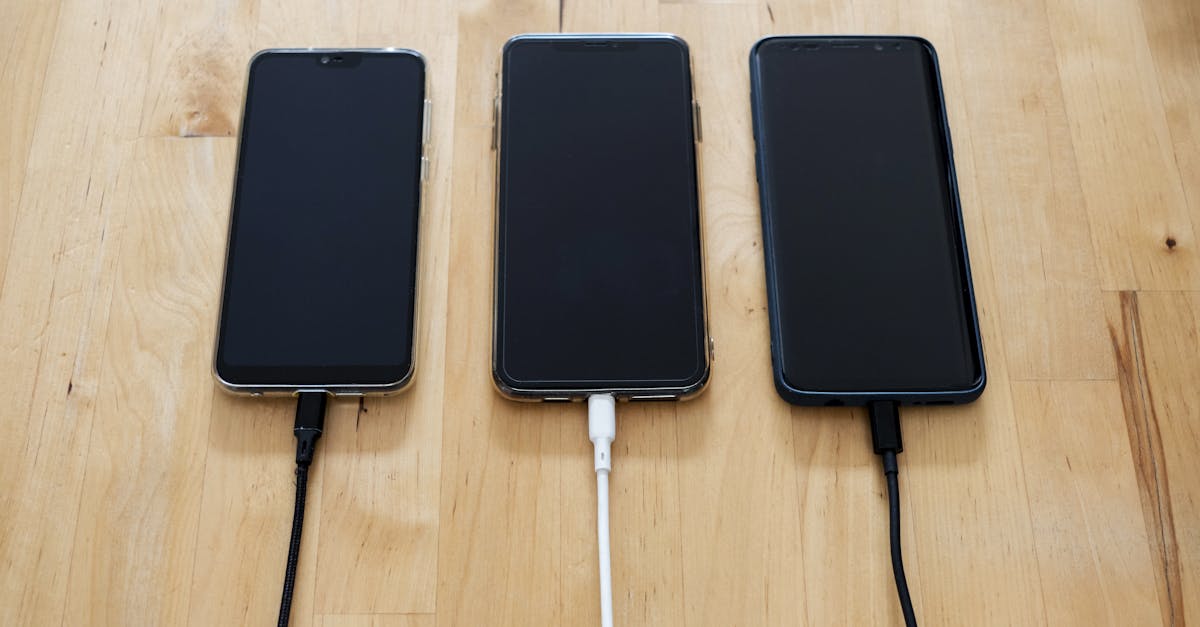
Como saber se o cabo USB-C transmite arquivos
A embalagem ou a descrição do produto costuma informar se o cabo oferece data transfer, sincronização, USB 2.0, USB 3.x ou outra especificação de dados. Expressões como “carga rápida” descrevem a capacidade de energia, não garantem transferência de arquivos.
Quando não há embalagem, o caminho mais confiável é fazer um teste cruzado. Use o mesmo cabo em outro celular ou dispositivo USB-C que aceite dados e conecte-o a um computador. Depois, repita o procedimento com um cabo conhecido por transferir arquivos. Se o segundo funcionar e o primeiro não, há uma forte indicação de que o cabo seja apenas de carga ou esteja danificado.
Observe também os conectores. Desgaste, sujeira acumulada, dobras muito acentuadas e folgas podem interromper os contatos responsáveis pelos dados sem impedir o carregamento. Não force o plugue e não introduza objetos metálicos na porta. Se houver sujeira visível, desligar o aparelho e procurar uma assistência técnica é mais seguro do que tentar raspar o interior.
Sinais para avaliar o cabo
Procure dados e sincronização · A indicação de carga rápida, sozinha, não basta. ·
Compare o comportamento · Repita a conexão usando um dispositivo que aceite transferência. ·
Inspecione sem forçar · Verifique folgas, danos e dobras excessivas. ·
Faça uma contraprova · Use um cabo que já tenha funcionado para copiar arquivos. ·
Quando o problema está na porta ou no computador
Se o cabo transmite dados em outro equipamento, o defeito pode estar na porta USB-C do celular, na porta do computador ou na configuração do sistema. Computadores diferentes podem reagir de forma distinta, principalmente quando há restrições de segurança ou drivers desatualizados.
Comece trocando a porta USB do computador. Em desktops, as portas frontais e traseiras podem estar ligadas a controladores diferentes. Em notebooks, hubs, adaptadores e docks também podem causar incompatibilidade. Para o teste, conecte o celular diretamente ao computador, sem intermediários.
No Windows, o celular normalmente aparece no Explorador de Arquivos depois que a opção de transferência é ativada. Se surgir uma solicitação de instalação ou atualização, use apenas os recursos do próprio sistema e os canais oficiais do fabricante. Em computadores corporativos ou escolares, políticas de segurança podem bloquear dispositivos externos.
No macOS, o acesso aos arquivos depende do tipo de aparelho e do sistema utilizado. Fotos e vídeos podem ser importados por ferramentas compatíveis, enquanto o armazenamento completo de um Android pode exigir um aplicativo específico e confiável. A ausência do aparelho no Finder, por si só, não significa que o cabo esteja ruim.
Um roteiro simples para encontrar a causa
Fazer mudanças uma de cada vez ajuda a evitar diagnósticos confusos. Não adianta trocar simultaneamente o cabo, o computador e as configurações, pois depois fica difícil saber qual medida resolveu.
- Desbloqueie o celular e conecte-o diretamente ao computador.
- Observe a notificação USB no telefone e selecione a transferência de arquivos, quando essa opção estiver disponível.
- Troque a porta do computador, evitando hubs, adaptadores e extensões durante o teste.
- Experimente outro cabo que tenha sido usado anteriormente para sincronização ou cópia de arquivos.
- Reinicie o celular e o computador se a conexão continuar sem aparecer.
- Teste outro aparelho na mesma porta para descobrir se o problema acompanha o cabo, o celular ou o computador.
Se vários cabos de dados funcionarem em outros celulares, mas nenhum for reconhecido pelo seu aparelho, a porta USB-C do telefone pode estar com problema. Nesse cenário, uma assistência autorizada consegue avaliar os contatos e o circuito sem arriscar danos adicionais.
Diagnóstico por eliminação
Desbloqueado e autorizado · A configuração de USB precisa permitir dados. ·
Direta · Evite hubs, docks e adaptadores no primeiro teste. ·
Com suporte a dados · Compare com um modelo que já tenha sincronizado arquivos. ·
Testada em outro equipamento · Isso ajuda a separar falha no computador de falha no celular. ·

Por que a compra do cabo exige atenção
USB-C descreve o formato do conector, não uma única capacidade. Dois cabos com a mesma ponta podem oferecer velocidades, potência e recursos diferentes. Por isso, aparência, espessura e preço não são provas suficientes de que um modelo transfere arquivos.
Antes de comprar, procure na descrição informações sobre sincronização ou transferência de dados. Se a prioridade for copiar arquivos grandes, confira também a velocidade anunciada e a compatibilidade com os aparelhos que você já possui. Para uso comum, um cabo de dados USB 2.0 pode atender bem, desde que esteja em boas condições.
Desconfie de anúncios que destacam apenas potência de carregamento e não informam nada sobre dados. A falta dessa informação não confirma que o cabo seja somente de carga, mas é um motivo para buscar uma descrição mais completa ou perguntar ao vendedor.
O detalhe que evita a compra errada
Procure “dados” ou “sincronização” · Carga rápida e transferência de arquivos são especificações diferentes. · A embalagem deve esclarecer a função do produto.
Quando um cabo USB-C carrega, mas não transfere arquivos, a primeira suspeita deve ser a diferença entre energia e dados. Confirmar o modo USB, desbloquear o aparelho e comparar com um cabo conhecido costuma resolver os casos mais simples. Se o defeito persistir depois desses testes, evite forçar a conexão e procure suporte técnico para preservar a porta e os arquivos do celular.
Perguntas frequentes
Todo cabo USB-C consegue transferir arquivos?
Não. Alguns cabos USB-C têm apenas os fios necessários para carregamento. Para transferir arquivos, o modelo precisa informar suporte a dados ou sincronização.
Por que o cabo carrega, mas o celular não aparece no computador?
As causas mais comuns são cabo somente de carga, modo USB definido como carregamento, celular bloqueado, porta com mau contato ou restrição no computador.
A carga rápida garante que o cabo transfere dados?
Não. Carga rápida informa uma característica de energia. O cabo pode carregar rapidamente e ainda assim não oferecer comunicação de dados.
Como ativar a transferência de arquivos no Android?
Com o celular desbloqueado e conectado, abra a notificação de USB e escolha uma opção como “Transferência de arquivos” ou “MTP”. O nome pode mudar conforme a marca e a versão do sistema.
O que fazer se nenhum cabo funcionar no celular?
Teste cabos de dados em outro computador e troque a porta usada. Se o problema continuar apenas no celular, a porta USB-C pode precisar de avaliação técnica.