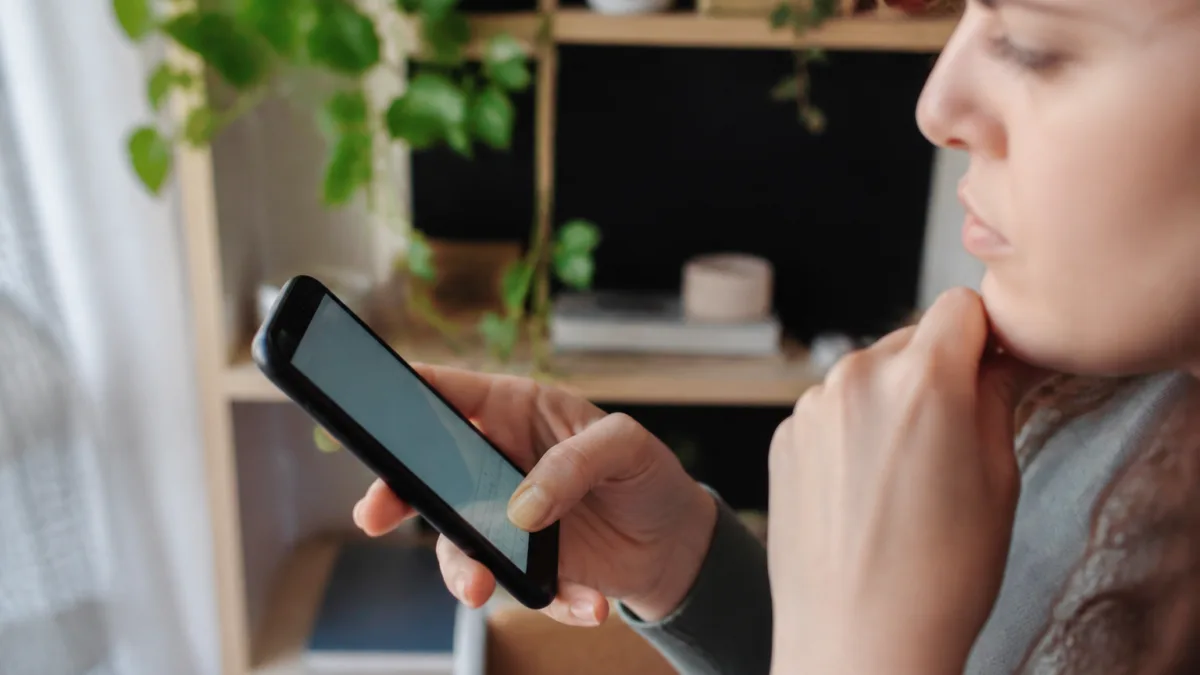
Quando o teclado do celular começa a travar, a sensação é de que o aparelho deixou de acompanhar o toque. As letras aparecem com atraso, algumas palavras não são registradas e, em certos casos, o teclado desaparece ou fecha sozinho.
O problema costuma estar relacionado ao aplicativo de teclado, à falta de espaço, ao excesso de processos abertos ou a uma falha temporária do sistema. Antes de pensar em trocar de aparelho, há uma sequência de tentativas simples e seguras que pode resolver a lentidão.
Comece pelo teste mais simples
Primeiro, observe se o atraso acontece em todos os aplicativos ou apenas em um deles. Abra um campo de texto diferente, como a busca do navegador, o aplicativo de mensagens ou o bloco de notas. Se o teclado funcionar normalmente em outros lugares, o problema pode estar restrito ao aplicativo original.
Também vale fechar o aplicativo que está apresentando a falha e abri-lo novamente. Em seguida, bloqueie a tela, aguarde alguns segundos e desbloqueie o celular. Essa pausa pode encerrar uma falha momentânea sem alterar arquivos ou configurações.
Se o aparelho inteiro estiver lento, não apenas o teclado, reinicie o celular. O reinício libera processos temporários e costuma ser uma das medidas mais eficazes para falhas que surgiram de repente.
Ordem rápida de verificação
Campo de busca ou bloco de notas · Ajuda a descobrir se a falha está no teclado ou em um aplicativo específico. ·
Ação simples · Pode corrigir um travamento pontual. ·
Desligar e ligar novamente · Interrompe processos temporários que podem estar deixando o sistema lento. ·
Confira o espaço livre e os aplicativos abertos
O armazenamento quase cheio não é a única causa de um teclado lento, mas pode contribuir para o desempenho ruim do aparelho. Procure a área de armazenamento nas configurações e verifique quanto espaço resta. Fotos e vídeos duplicados, downloads antigos e aplicativos que não são usados ocupam espaço sem necessidade.
Libere apenas o que você reconhece. Evite apagar pastas desconhecidas ou arquivos importantes só para ganhar alguns megabytes. Em muitos celulares, o próprio sistema oferece uma ferramenta para localizar itens grandes, arquivos repetidos e aplicativos pouco utilizados.
Aplicativos abertos em excesso também podem consumir memória. Feche os que não estão sendo usados, sobretudo jogos, editores de vídeo e programas que ficam ativos em segundo plano. Não é necessário instalar um aplicativo de “limpeza” para fazer esse teste, e ferramentas desse tipo podem trazer anúncios ou funções desnecessárias.
O que conferir no aparelho
Verificar espaço disponível · Remova somente arquivos e aplicativos que você reconhece e não precisa mais. ·
Fechar os que não estão em uso · Dê atenção a programas pesados ou que ficaram abertos por muito tempo. ·
Revisar arquivos antigos · Documentos, vídeos e instaladores esquecidos podem ocupar espaço. ·
Limpe o cache do teclado no Android
Em celulares Android, o teclado geralmente aparece na lista de aplicativos instalados. O nome pode variar, como Gboard, teclado Samsung ou outra opção escolhida pelo usuário. Para encontrar essa área, abra Configurações, entre em Aplicativos e procure o teclado em uso. Dependendo da versão do sistema, pode ser necessário tocar em “Ver todos os aplicativos”.
Dentro das informações do teclado, localize a opção de armazenamento e use Limpar cache. Essa ação remove arquivos temporários e, em geral, não apaga suas conversas. Os nomes dos menus podem mudar de acordo com a marca e a versão do Android.
Tenha cuidado com a opção “Limpar dados” ou “Limpar armazenamento”. Ela é mais abrangente e pode apagar configurações personalizadas, dicionário aprendido e preferências do teclado. Só use esse recurso se o problema continuar e se você estiver disposto a configurar o teclado novamente.
Depois de limpar o cache, reinicie o celular e faça um teste em mais de um aplicativo.
Cache não é o mesmo que dados
Arquivos temporários · É a tentativa mais conservadora e costuma preservar as preferências do teclado. ·
Configurações do aplicativo · Pode remover preferências e palavras aprendidas. Deixe para uma etapa posterior. · Confira o nome da opção antes de confirmar.
Atualize ou troque temporariamente o teclado
Falhas podem aparecer depois de uma atualização incompleta ou de uma incompatibilidade entre o teclado e o sistema. Abra a loja de aplicativos do celular, procure pelo teclado instalado e confira se existe uma atualização disponível. Também verifique se há atualização do sistema operacional nas configurações do aparelho.
Se o problema começou logo depois de uma atualização, uma alternativa é selecionar temporariamente outro teclado já instalado. No Android, essa escolha costuma ficar em Configurações, Sistema ou Gerenciamento geral, Teclado. O caminho exato muda conforme a fabricante.
No iPhone, o teclado padrão faz parte do sistema. Comece fechando o aplicativo, reiniciando o aparelho e instalando as atualizações disponíveis do iOS. Se houver teclados de terceiros, remova-os temporariamente da lista em Ajustes, Geral, Teclado e observe se o comportamento melhora.
Baixe teclados apenas de lojas oficiais e desenvolvedores conhecidos. Um teclado pode ter acesso ao que é digitado, por isso a procedência e as permissões merecem atenção.
Quando tentar cada caminho
| Label | Value | Detail | Note |
|---|---|---|---|
| Android | Limpar cache e verificar atualizações | Também é possível selecionar outro teclado para fazer um teste. | |
| iPhone | Reiniciar e atualizar o iOS | Teclados de terceiros podem ser desativados temporariamente. |
Quando o atraso aparece em apenas um aplicativo
Se as letras demoram para aparecer somente no WhatsApp, navegador, rede social ou outro programa, o teclado pode não ser o responsável. Atualize o aplicativo afetado e reinicie o celular. Em aparelhos Android, limpar o cache desse aplicativo específico também pode ajudar, seguindo o mesmo caminho usado para o teclado.
Observe se a conversa ou a tela está carregando muitos elementos ao mesmo tempo. Aplicativos com vídeos, imagens e páginas pesadas podem apresentar atraso ao receber comandos, especialmente em aparelhos mais antigos ou com pouca memória disponível.
Se a falha começou após a instalação de um aplicativo, considere removê-lo temporariamente, principalmente se ele altera a tela, o teclado, a acessibilidade ou o funcionamento em segundo plano. Faça isso apenas quando tiver certeza de qual aplicativo foi instalado antes do problema.

Desative recursos que podem causar lentidão
Teclados modernos oferecem sugestões de palavras, correção automática, pesquisa de GIFs, emojis, tradução e digitação por gesto. Esses recursos são úteis, mas podem pesar em alguns aparelhos ou apresentar falhas depois de uma atualização.
Abra as configurações do teclado e desative temporariamente recursos extras, um de cada vez. Faça um teste após cada mudança. Assim fica mais fácil identificar o que está interferindo. Não é preciso desligar tudo de uma vez.
Se o atraso acontecer quando você toca nas teclas, confira também se o celular está aquecendo demais. Em situações de temperatura elevada, o aparelho pode reduzir o desempenho para se proteger. Retire a capa por alguns minutos, pare aplicativos pesados e deixe o dispositivo esfriar naturalmente. Não coloque o celular na geladeira ou em contato com superfícies muito frias.
Faça mudanças uma por vez
Desativar para testar · Pode indicar se o processamento das palavras está relacionado ao atraso. ·
Desativar temporariamente · Recursos conectados ou mais pesados podem interferir em aparelhos lentos. ·
Testar desligada · Ajuda a separar falhas de toque de falhas no processamento do teclado. ·
Se nada funcionar, faça uma investigação mais cuidadosa
Quando o teclado continua travando em todos os aplicativos mesmo após reiniciar, atualizar e limpar arquivos temporários, o problema pode estar em uma falha mais ampla do sistema, no próprio aplicativo do teclado ou na tela sensível ao toque.
Teste outras áreas da tela, como os ícones da tela inicial e os botões de navegação. Se uma região específica não responde ao toque, o defeito pode ser físico, e não apenas do teclado. Películas mal instaladas, sujeira, umidade e danos causados por quedas também podem atrapalhar o reconhecimento dos comandos.
Faça backup de fotos, contatos e documentos antes de medidas mais drásticas. A restauração de fábrica deve ser considerada somente depois de preservar os dados e entender o que será apagado. Se o celular sofreu queda, contato com líquido, superaquecimento frequente ou apresenta falhas em outras funções, procure assistência técnica confiável.
Enquanto investiga, a digitação por voz pode servir como alternativa provisória, desde que seja usada em um ambiente adequado e com atenção ao conteúdo falado. Ela não substitui a correção do problema, mas pode ajudar em uma mensagem urgente.
Sinais de que pode não ser apenas o teclado
Possível problema no toque · Faça testes fora do teclado para comparar a resposta da tela. ·
Desempenho reduzido · Interrompa tarefas pesadas e deixe o aparelho esfriar naturalmente. ·
Procure avaliação técnica · Evite insistir em procedimentos que possam agravar o dano. ·
Na maioria dos casos, o teclado volta a responder depois de uma combinação de medidas simples: reiniciar o celular, liberar espaço, fechar aplicativos e limpar o cache. Faça os testes com calma e altere uma configuração por vez. Se outras áreas da tela também apresentarem falhas, ou se o aparelho tiver sofrido dano, interrompa as tentativas e busque uma avaliação profissional.
Perguntas frequentes
Por que o teclado do celular demora para mostrar as letras?
As causas mais comuns são falha temporária do teclado, excesso de aplicativos abertos, pouco espaço de armazenamento, recursos extras ativados ou lentidão do próprio aplicativo em que você está digitando.
Limpar o cache do teclado apaga as conversas?
Limpar o cache remove arquivos temporários do aplicativo e normalmente não apaga conversas. Já limpar dados ou armazenamento pode remover configurações, preferências e palavras aprendidas, por isso exige mais cuidado.
O que fazer quando o teclado trava apenas no WhatsApp?
Teste outro aplicativo para confirmar a diferença, feche e reabra o WhatsApp, atualize-o e, no Android, avalie limpar o cache do aplicativo. Se o problema começou após alguma instalação, observe também aplicativos adicionados recentemente.
Como saber se o problema está na tela sensível ao toque?
Toque em ícones, botões e outras áreas fora do teclado. Se uma região específica falhar ou responder com atraso, pode haver problema na tela, na película, sujeira, umidade ou dano físico.
Trocar o teclado resolve a lentidão?
Pode resolver quando a falha está no aplicativo de teclado instalado. Faça o teste usando uma opção disponível na loja oficial ou já instalada no aparelho, sempre conferindo a procedência e as permissões.