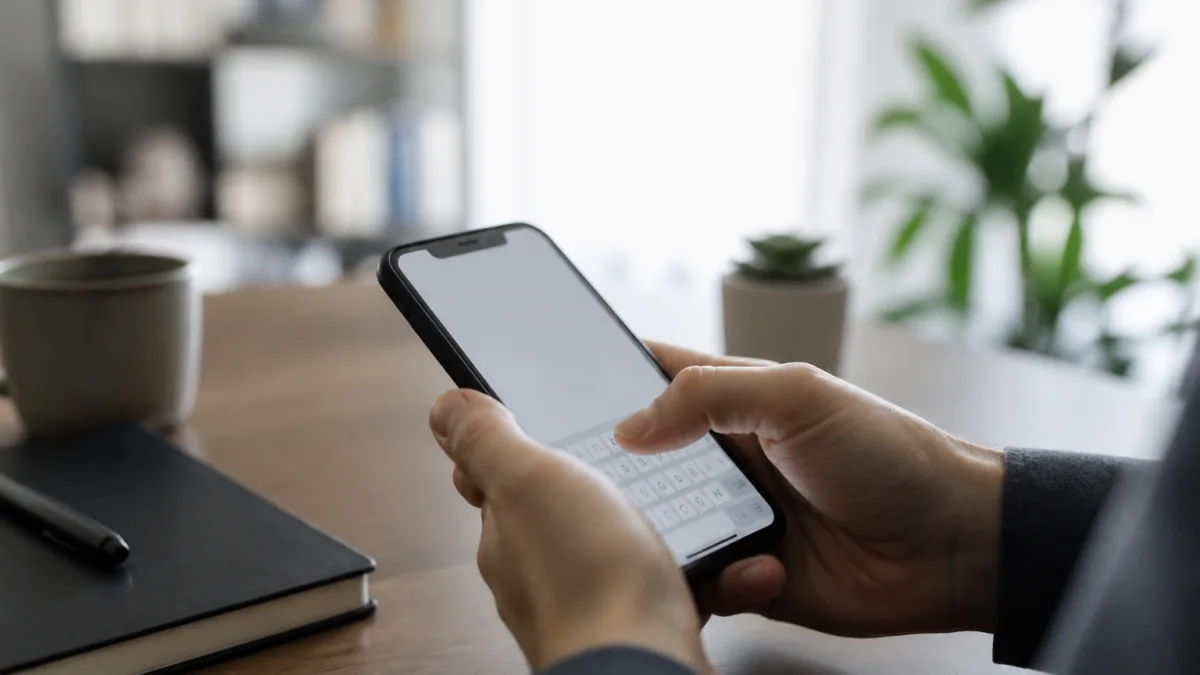
O teclado do celular costuma ajudar, mas pode se tornar um problema quando transforma uma palavra correta em outra completamente diferente. Isso acontece com nomes próprios, expressões regionais, termos de trabalho e palavras que aparecem pouco nas conversas do dia a dia.
Na maioria dos casos, não é defeito físico no aparelho. A troca pode estar relacionada ao idioma selecionado, ao dicionário pessoal, ao histórico de aprendizagem do teclado ou às configurações de autocorreção. Algumas verificações simples costumam recuperar o comportamento esperado sem precisar trocar de aplicativo ou restaurar o telefone.
Antes de tudo, descubra qual tipo de erro está acontecendo
Nem toda troca de palavra tem a mesma causa. Se o teclado apenas sugere uma forma diferente, mas mantém o que você digitou até tocar na sugestão, o problema está nas recomendações. Se a palavra muda sozinha assim que você coloca espaço ou pontuação, a autocorreção automática está interferindo.
Também pode haver um erro de idioma. Um teclado configurado para português de Portugal, inglês ou outro idioma tende a interpretar palavras brasileiras como erros. Já a substituição de abreviações e combinações específicas pode vir do dicionário pessoal ou do recurso de substituição de texto.
Faça um teste em um aplicativo simples, como o bloco de notas. Digite a mesma palavra algumas vezes e observe o momento exato da mudança. Esse detalhe indica qual ajuste deve ser feito primeiro.
O sintoma costuma indicar o caminho
Autocorreção automática · Procure a opção de correção automática nas configurações do teclado. · O nome do menu varia conforme o sistema e o aplicativo.
Sugestões do teclado · O teclado está recomendando outra forma, sem necessariamente alterar o que foi digitado. · É possível desativar sugestões ou manter o texto original.
Configuração do aplicativo · Verifique se o problema também aparece no bloco de notas ou em outro campo de texto. · Se não aparecer em outros lugares, o aplicativo pode estar influenciando o comportamento.
Dicionário do teclado · Adicione essas palavras ao dicionário pessoal ou remova uma correção aprendida. · Nomes próprios e termos locais costumam exigir esse ajuste.
Confira o idioma e o layout do teclado
O idioma é uma das primeiras coisas a verificar. No Android, abra as configurações do teclado em uso, geralmente o Gboard ou o teclado da fabricante. Um caminho comum é tocar no ícone de engrenagem no próprio teclado ou acessar Configurações > Sistema > Idiomas e entrada > Teclado virtual. A organização pode mudar de acordo com a marca e a versão do aparelho.
No iPhone, o ajuste fica em Ajustes > Geral > Teclado. Em Teclados, confirme se o português do Brasil está instalado e se não há outro idioma sendo selecionado sem querer durante a digitação.
Durante o uso, observe o ícone de globo ou o botão de troca de idioma. Um toque acidental pode alternar entre português e inglês. Quando isso acontece, palavras comuns em português passam a ser tratadas como erros.
Também vale conferir o layout. A disposição das teclas não costuma causar autocorreção por si só, mas um teclado configurado de maneira diferente pode aumentar os erros de digitação e alimentar sugestões inadequadas.
Verificação rápida do idioma
· Confirme se o idioma correto está disponível no teclado. ·
· Observe o indicador de idioma ou o ícone de globo. ·
· Remova ou desative idiomas que você não usa para evitar trocas acidentais. ·
· Procure autocorreção, sugestões, verificação ortográfica e previsão de texto. ·
Adicione palavras importantes ao dicionário pessoal
Se o teclado insiste em corrigir um nome, sobrenome, endereço, apelido ou termo profissional, a solução mais prática costuma ser ensinar essa palavra ao dicionário. Em muitos teclados Android, basta digitar a palavra, tocar nela quando aparecer como sugestão ou selecionar a opção para adicioná-la ao dicionário. O caminho também pode aparecer nas configurações de Correção de texto ou Dicionário pessoal.
No iPhone, o recurso equivalente fica em Ajustes > Geral > Teclado > Substituição de Texto. Toque no botão para adicionar uma nova entrada, coloque a palavra correta no campo de frase e deixe o campo de atalho vazio quando a intenção for apenas preservar aquele termo.
Essa alternativa é útil para palavras que fazem parte da sua rotina, mas não são reconhecidas pelo dicionário geral. Em vez de desligar todos os recursos do teclado, você corrige apenas os casos recorrentes.
Para abreviações, a substituição de texto pode ser conveniente. Mas escolha atalhos que não apareçam por acidente em palavras comuns. Um atalho muito curto pode gerar novas substituições indesejadas.
Como ensinar uma palavra ao teclado
· Use o bloco de notas para testar sem enviar mensagens por engano. ·
· Ela pode aparecer ao tocar na palavra ou dentro do dicionário pessoal. ·
· Confira a grafia antes de confirmar. ·
· Digite a palavra em outro campo para verificar se a correção foi aprendida. ·
Desligue apenas a autocorreção, se ela estiver atrapalhando
Quando o teclado troca palavras corretas automaticamente, desativar a autocorreção pode ser um teste eficaz. Isso não impede necessariamente o teclado de mostrar sugestões, portanto você ainda pode receber ajuda sem permitir que o texto seja alterado sozinho.
No Android, abra as configurações do teclado e procure itens como Correção de texto, Autocorreção ou Correção automática. No iPhone, acesse Ajustes > Geral > Teclado e revise as opções de Correção Automática, Texto Preditivo e Verificar Ortografia.
Os nomes podem variar conforme a versão do sistema. Por isso, se não encontrar a opção exatamente com esse nome, use a busca das configurações por “teclado” ou “autocorreção”.
Há uma diferença prática entre desligar correção automática e desligar todas as sugestões. A primeira opção impede alterações não solicitadas. A segunda deixa a tela mais limpa, mas retira uma ajuda que pode ser útil para corrigir erros de digitação.
Qual ajuste faz mais sentido?
| Label | Value | Detail | Note |
|---|---|---|---|
| Manter autocorreção | Mais assistência | O teclado altera alguns termos automaticamente e pode corrigir erros comuns. | Pode causar trocas indesejadas. |
| Desligar autocorreção | Mais controle | O texto permanece como foi digitado, enquanto algumas sugestões podem continuar disponíveis. | Exige mais revisão antes de enviar. |
| Desligar sugestões também | Mais simplicidade | Reduz recomendações e interferências visuais durante a digitação. | Você perde parte da ajuda oferecida pelo teclado. |
Quando limpar o aprendizado do teclado ajuda
Teclados virtuais aprendem com o uso. Se, em algum momento, você confirmou várias correções erradas, digitou abreviações ou emprestou o celular para outra pessoa, o dicionário aprendido pode ficar confuso. Nessa situação, limpar os dados aprendidos pode resolver o problema.
Em teclados Android, procure nas configurações do aplicativo uma opção como Privacidade, Avançado ou Excluir palavras e dados aprendidos. No iPhone, o caminho é Ajustes > Geral > Transferir ou Redefinir o iPhone > Redefinir > Redefinir Dicionário do Teclado.
Esse procedimento não deve ser o primeiro passo para quem tem apenas uma palavra sendo corrigida. Ele pode apagar palavras personalizadas e padrões que o teclado aprendeu. Depois da redefinição, será necessário ensinar novamente os termos que você usa com frequência.
Faça a limpeza apenas se o comportamento estranho for amplo, persistente e aparecer em vários aplicativos. Antes disso, confirme o idioma e tente remover entradas específicas.
Atenção antes de redefinir o dicionário
· Palavras personalizadas, sugestões aprendidas e padrões de digitação armazenados pelo teclado. ·
· Restaurar o celular para as configurações de fábrica. · Esse problema normalmente pode ser tratado nas configurações do teclado.
· Quando as correções erradas são numerosas e continuam após os ajustes básicos. ·

Se nada mudar, faça estes testes finais
Atualize o sistema e o aplicativo do teclado pela loja oficial. Falhas pontuais podem ser corrigidas em novas versões. Em aparelhos Android, também é possível testar outro teclado confiável instalado pela loja oficial, apenas para verificar se o comportamento está ligado ao aplicativo atual.
Reiniciar o celular pode ajudar quando o teclado está travando ou apresentando comportamento temporário, embora não substitua a revisão das configurações. Se o problema surgiu depois da instalação de um aplicativo de teclado, desative-o e volte ao teclado padrão para comparar.
Observe ainda se a tela está registrando toques errados. Quando letras diferentes aparecem mesmo sem autocorreção, pode haver falha de toque, película mal posicionada ou sujeira na tela. Nesse caso, o problema não está no dicionário.
Por fim, revise a mensagem antes de enviá-la, especialmente quando o teclado tiver acabado de ser alterado. Desativar a autocorreção dá mais controle, mas não elimina erros de digitação. O melhor ajuste é aquele que reduz interferências sem dificultar o seu jeito de escrever.
Uma palavra corrigida de forma errada não exige, na maioria das vezes, medidas drásticas. Comece pelo idioma, identifique se a troca vem da autocorreção ou do dicionário e ajuste somente o recurso responsável. Assim, o teclado volta a ajudar sem tomar decisões por você.
Perguntas frequentes
Por que o teclado troca meu nome por outra palavra?
Nomes próprios podem não estar no dicionário geral do teclado. Adicione o termo ao dicionário pessoal ou à substituição de texto e teste novamente.
Desligar a autocorreção também desativa as sugestões?
Não necessariamente. Em muitos aparelhos, autocorreção, sugestões e texto preditivo são opções separadas. Verifique cada uma nas configurações do teclado.
Como impedir que o celular altere palavras em português?
Confirme se o idioma ativo é português do Brasil e revise as opções de correção automática. Se o problema continuar, adicione as palavras recorrentes ao dicionário pessoal.
Redefinir o dicionário do teclado apaga mensagens antigas?
Não. A redefinição apaga o aprendizado e as palavras personalizadas do teclado, mas não deve apagar conversas, fotos ou outros arquivos do celular.
O problema pode ser causado pela película da tela?
Pode, se o aparelho estiver registrando toques diferentes dos realizados. Se letras erradas aparecem antes mesmo da autocorreção, teste a tela sem sujeira e observe se o comportamento ocorre em outros aplicativos.