Quando a bateria começa a acabar antes do esperado, a causa nem sempre é a idade do celular. Um aplicativo pode estar atualizando conteúdo em segundo plano, usando localização, mantendo a tela ativa ou tentando funcionar mesmo depois de ser fechado.
Android e iPhone oferecem ferramentas próprias para mostrar esse comportamento. O caminho muda conforme a marca e a versão do sistema, mas a lógica é parecida: consultar o consumo, observar o período analisado e cruzar a informação com a forma como o aplicativo foi usado.
Onde consultar o consumo de bateria no Android
Em celulares Android, abra Configurações e procure por Bateria. Em alguns modelos, a opção aparece como Bateria e desempenho, Uso da bateria ou dentro de Assistência do aparelho. Use a busca das configurações se o menu não estiver evidente.
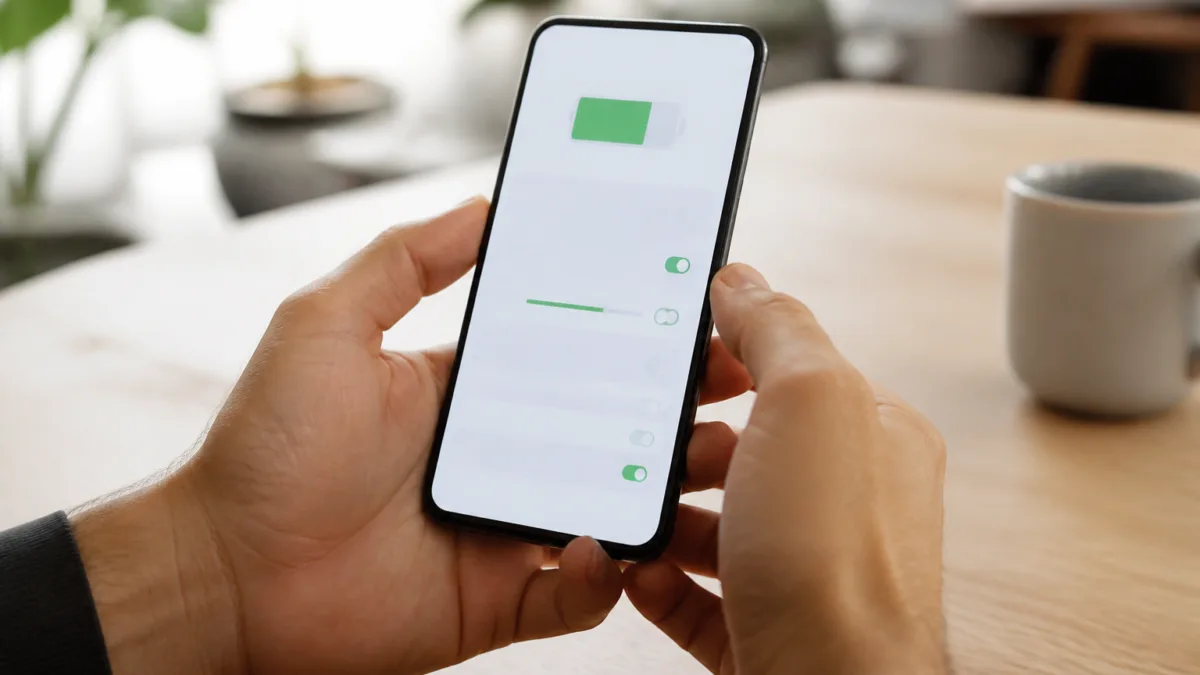
Na tela de bateria, procure um item como Uso da bateria, Consumo da bateria ou Detalhes de uso. O sistema normalmente apresenta uma lista de aplicativos e mostra quanto cada um contribuiu para o consumo desde a última carga completa ou em um intervalo recente.
Toque em um aplicativo para abrir os detalhes. Dependendo do aparelho, você poderá ver o uso com a tela ligada, o funcionamento em segundo plano e o tempo de atividade. Essa divisão ajuda a separar dois cenários diferentes: um app usado por horas pode aparecer no topo de maneira normal; já um aplicativo pouco utilizado, mas com muita atividade em segundo plano, merece investigação.
Caminho mais comum no Android
· Entre no aplicativo Configurações do celular. ·
· Procure por Bateria, Bateria e desempenho ou nome semelhante. · Os rótulos variam entre Samsung, Motorola, Xiaomi, Google e outras marcas.
· Consulte a lista de aplicativos e selecione os que chamarem atenção. ·
· Compare o uso em primeiro plano com a atividade em segundo plano. · Um app muito usado na tela pode consumir mais sem apresentar defeito.
Como fazer a verificação no iPhone
No iPhone, abra Ajustes, toque em Bateria e role a tela até a lista de aplicativos. O sistema mostra o consumo de cada app em um período selecionado, normalmente nas últimas 24 horas ou nos últimos dias. Também é possível tocar nos intervalos exibidos no gráfico para observar momentos específicos.
Além do percentual, o iPhone pode indicar se o consumo ocorreu com a tela ligada, com a tela bloqueada ou por atividade em segundo plano. Essa informação é particularmente útil para aplicativos de mensagens, redes sociais, mapas, música e armazenamento de fotos, que podem continuar trabalhando mesmo quando não estão abertos na tela.
Se a lista não parecer coerente, confira se o período escolhido representa uma rotina normal. Depois de uma atualização do sistema, uma viagem ou um dia de uso muito intenso, o ranking pode refletir uma situação excepcional, e não o comportamento habitual do aparelho.

Como interpretar a lista sem tirar conclusões precipitadas
O primeiro colocado da lista não é automaticamente o culpado. Um aplicativo de vídeo, por exemplo, pode aparecer no topo simplesmente porque foi usado durante bastante tempo. O dado mais útil surge quando o consumo parece desproporcional ao uso que você fez.
Observe quatro sinais:
- Consumo alto com pouco uso: o app aparece entre os maiores gastadores, embora tenha sido aberto raramente.
- Atividade em segundo plano: há uma diferença grande entre o tempo de uso visível e o tempo trabalhando por trás.
- Repetição do problema: o mesmo app volta ao topo em dias diferentes, sem mudança relevante na sua rotina.
- Coincidência com outros sintomas: o celular esquenta, fica lento, perde sinal ou apresenta notificações atrasadas.
Também considere a intensidade da tarefa. GPS, chamadas de vídeo, jogos, gravação de vídeo, brilho elevado e conexão móvel costumam exigir mais energia de praticamente qualquer aplicativo. O consumo deve ser lido junto com o contexto, não como uma competição entre os percentuais da lista.
O número precisa de contexto
· Pode explicar um consumo elevado em vídeos, jogos, mapas e chamadas. · Nesse caso, o gasto pode ser esperado.
· Indica que vale conferir permissões, sincronização e restrições de bateria. · Não prova sozinho que o app está com defeito.
· Ajuda a diferenciar um evento isolado de um comportamento recorrente. ·
O que fazer quando um aplicativo parece gastar demais
Comece pela medida mais simples: atualize o aplicativo pela loja oficial e instale as atualizações disponíveis do sistema. Falhas de software e incompatibilidades podem provocar atividade excessiva, e uma versão mais recente pode corrigir o problema.
Depois, revise o uso em segundo plano. No Android, a tela de detalhes da bateria costuma oferecer opções como permitir uso otimizado, restringir atividade em segundo plano ou colocar o app em suspensão. No iPhone, vá a Ajustes, entre em Geral e toque em Atualização em Segundo Plano para escolher quais apps podem buscar conteúdo sem estar abertos.
Há um cuidado importante: restringir demais aplicativos de mensagens, e-mail, transporte ou autenticação pode atrasar notificações e atualizações. Faça a mudança apenas no app que realmente apresenta comportamento fora do esperado e observe o resultado por algum tempo.
Também revise permissões de localização. No Android, o caminho costuma passar por Configurações, Privacidade e Gerenciador de permissões. No iPhone, acesse Ajustes, Privacidade e Segurança e Serviços de Localização. Quando possível, prefira autorizar a localização apenas durante o uso, em vez de permitir acesso contínuo.
Se o aplicativo não for essencial, limpar dados, sair da conta ou reinstalá-lo pode resolver arquivos temporários corrompidos e configurações que ficaram presas. Antes de fazer isso, confirme se os dados importantes estão sincronizados e se você sabe a senha da conta.
Ações seguras para testar
· Verifique a loja de aplicativos e as atualizações do sistema. ·
· Limite a atividade de apps que não precisam sincronizar o tempo todo. · Evite restringir serviços essenciais sem avaliar o efeito nas notificações.
· Use a permissão apenas durante o uso quando isso for suficiente. ·
· Consulte o painel de bateria após um período de uso normal. · Uma mudança isolada pode não ser suficiente para confirmar a causa.
Diferença entre aplicativo gastando bateria e bateria desgastada
Nem todo problema de autonomia vem de um aplicativo. Baterias de íon-lítio perdem capacidade com o tempo, e isso pode fazer o celular durar menos mesmo quando o consumo dos apps parece normal.
No iPhone, a condição da bateria pode ser consultada em Ajustes, Bateria e Saúde da Bateria e Carregamento. No Android, a disponibilidade dessa informação depende da fabricante e do modelo. Alguns aparelhos exibem a saúde da bateria nas configurações; outros oferecem apenas diagnósticos ou recomendações de manutenção.
Sinais como desligamentos inesperados, queda muito rápida do nível de carga, aquecimento anormal durante tarefas simples ou inchaço físico exigem atenção. Se houver deformação, cheiro incomum ou aquecimento intenso, interrompa o uso e procure assistência técnica autorizada. Não tente abrir o aparelho nem pressionar a bateria.
Duas pistas diferentes
| Label | Value | Detail | Note |
|---|---|---|---|
| Aplicativo suspeito | Um app específico concentra atividade em segundo plano ou repete consumo elevado. | Atualização, permissões e restrições podem ajudar a testar a hipótese. | |
| Bateria desgastada | A autonomia cai de forma geral, sem um aplicativo claramente fora do padrão. | A avaliação da saúde da bateria depende do modelo do celular. |

Quando vale procurar ajuda técnica
Se o consumo continuar alto depois de atualizar o sistema, revisar permissões e testar o aplicativo, procure suporte da fabricante ou de uma assistência confiável. Isso é ainda mais indicado quando o aparelho esquenta sem motivo aparente, reinicia sozinho, apresenta falhas de carregamento ou mostra sinais físicos de dano.
Aplicativos instalados fora da loja oficial também merecem atenção. Eles podem ter comportamento diferente do esperado e, em alguns casos, representar risco à privacidade. Remova programas desconhecidos, mantenha o sistema protegido e evite instalar arquivos de fontes duvidosas apenas para testar recursos.
O painel de bateria é uma ferramenta de diagnóstico, não uma sentença. Ao comparar o consumo com o tempo de uso, a atividade em segundo plano e a repetição do padrão, fica mais fácil resolver o problema sem desinstalar aplicativos úteis às pressas.
Sinais que não devem ser ignorados
· O celular esquenta mesmo em tarefas leves ou parado. · Interrompa o uso se o calor for intenso.
· A carcaça ou a tela parecem se afastar do aparelho. · Não pressione, perfure ou tente remover a bateria.
· Desligamentos, reinicializações ou carregamento irregular persistem. · Procure assistência técnica.
Consultar o consumo de bateria leva poucos minutos e pode revelar uma diferença importante entre uso intenso e atividade inesperada. Faça a leitura em um dia comum, revise os aplicativos que trabalham em segundo plano e acompanhe se o comportamento se repete. Assim, a solução tende a ser mais precisa e menos radical do que simplesmente apagar tudo que aparece na lista.
Perguntas frequentes
Por que um aplicativo aparece no topo mesmo quando a bateria está saudável?
O ranking mostra participação no consumo de um período, não necessariamente um defeito. Um app usado por bastante tempo, como um jogo, serviço de vídeo ou mapa, pode liderar a lista de forma normal.
Fechar todos os aplicativos economiza bateria?
Nem sempre. Reabrir continuamente os mesmos apps pode consumir energia, e alguns precisam continuar funcionando para entregar notificações. É mais útil investigar atividade em segundo plano e restringir apenas os aplicativos que realmente apresentam excesso.
Como saber se o gasto vem da localização?
Confira as permissões de localização e observe quais aplicativos têm acesso contínuo. Se a atividade em segundo plano for alta, teste a opção de permitir localização somente durante o uso, desde que isso não prejudique a função principal do app.
O modo de economia de bateria resolve o problema?
Ele pode reduzir o consumo ao limitar sincronizações, desempenho e atividades em segundo plano, mas não identifica a causa. Use-o como medida temporária enquanto investiga o aplicativo ou a condição geral da bateria.
O que fazer se o celular esquentar muito e gastar carga rapidamente?
Pare tarefas pesadas, desconecte o carregador se o aquecimento ocorrer durante a carga e deixe o aparelho em local ventilado. Se houver calor intenso, inchaço, cheiro incomum ou repetição do problema, procure assistência técnica e não tente abrir o celular.