A franquia de internet móvel pode diminuir mesmo quando o celular parece parado. Isso acontece porque alguns aplicativos continuam consultando servidores, sincronizando fotos, recebendo mensagens, atualizando conteúdos ou enviando notificações enquanto ficam em segundo plano.
O consumo nem sempre indica um problema. Aplicativos de mensagens, e-mail, mapas e armazenamento em nuvem precisam trabalhar dessa forma para entregar recursos importantes. A questão é descobrir quais deles estão usando dados demais e decidir, caso a caso, o que pode ser limitado.
Android e iPhone oferecem ferramentas próprias para fazer essa verificação. Os nomes dos menus podem mudar de acordo com a marca do aparelho e a versão do sistema, mas o caminho geral é bastante parecido.
O que significa usar internet em segundo plano
Um aplicativo está em segundo plano quando não aparece aberto na tela, mas continua executando alguma atividade. Ele pode atualizar a caixa de entrada, buscar novas publicações, sincronizar arquivos, verificar a localização ou preparar notificações.
Há uma diferença entre uso em segundo plano e uso com o aplicativo aberto. Assistir a vídeos, navegar em redes sociais e ouvir música por streaming normalmente consome dados porque o app está sendo usado naquele momento. Já uma atualização automática feita com a tela bloqueada entra na conta de atividade em segundo plano.
O sistema operacional registra esses dados para ajudar o usuário a identificar os maiores consumidores. A informação costuma aparecer separada entre primeiro plano, quando o app está em uso, e segundo plano, quando ele trabalha sem estar visível.
Um detalhe que evita confusão
Aplicativo aberto · O consumo ocorre durante a interação direta com o app. · Vídeos, chamadas e redes sociais podem gastar muitos dados nessa situação.
Aplicativo não visível · O app realiza sincronizações ou atualizações sem estar na tela. · É esse uso que pode ser reduzido nas configurações.
Como verificar o consumo no Android
Em muitos celulares Android, abra Configurações e procure por Rede e internet, Conexões ou Uso de dados. Em aparelhos Samsung, por exemplo, o menu costuma aparecer como Conexões > Uso de dados. Em outras marcas, a opção pode estar dentro de Internet ou Rede móvel.
Depois, toque em Uso de dados móveis ou em uma opção equivalente. O sistema exibirá um período de medição e uma lista dos aplicativos que mais consumiram a franquia. Toque em um deles para abrir os detalhes.
Na tela individual, procure os valores de uso em primeiro e segundo plano. Se o aplicativo quase não foi aberto, mas apresenta um volume relevante de dados em segundo plano, ele merece uma análise mais cuidadosa.
- Confirme se o período exibido corresponde ao ciclo da sua operadora.
- Observe quais aplicativos aparecem no topo da lista.
- Abra cada item para separar o consumo em primeiro e segundo plano.
- Verifique se o gasto faz sentido com a maneira como você usa o app.
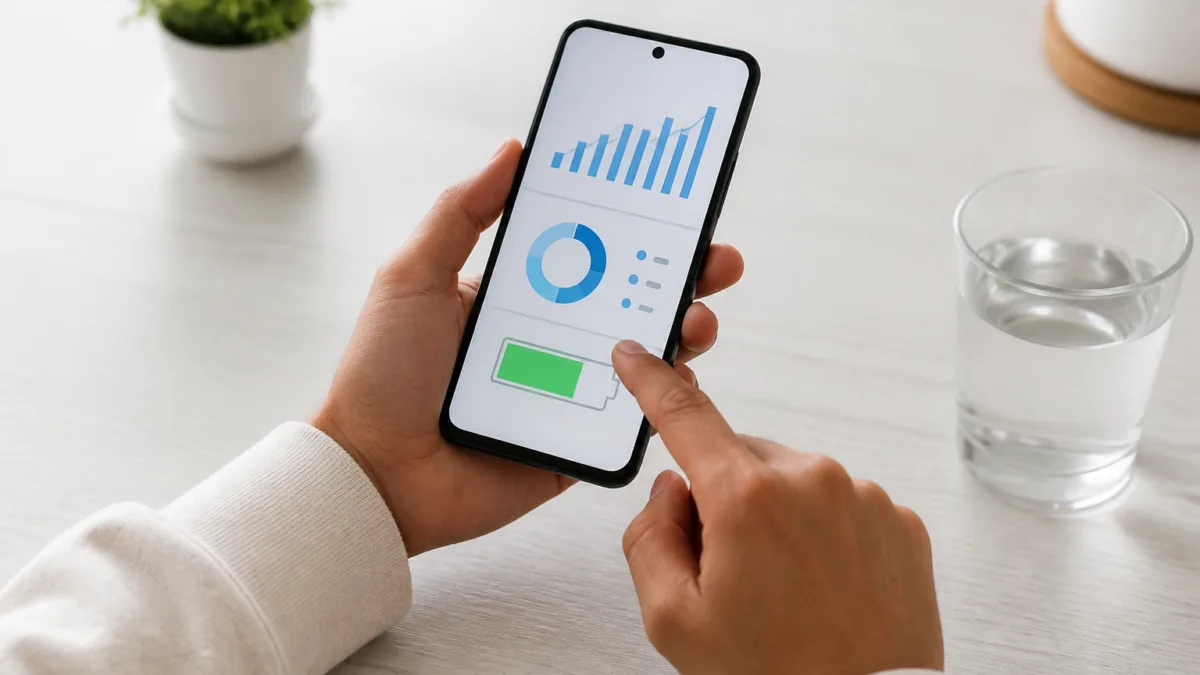
O Android também permite consultar o consumo de bateria. Em Configurações > Bateria, a lista de uso pode indicar quais aplicativos permanecem ativos por mais tempo. Bateria e internet não são a mesma coisa, mas um app que aparece com alto consumo nos dois painéis pode estar executando muitas tarefas fora da tela.
Roteiro rápido no Android
Configurações · Abra o menu de rede, conexões ou uso de dados. ·
Dados móveis · Consulte a lista de aplicativos e o período medido. ·
Aplicativo escolhido · Compare os números de primeiro e segundo plano. ·
Ação · Limite o uso apenas se o comportamento não for necessário. ·
Como fazer a checagem no iPhone
No iPhone, abra Ajustes > Celular. Role a tela para encontrar a relação de aplicativos e a quantidade de dados móveis usada por cada um. O período é acumulado desde a última vez que as estatísticas foram zeradas, por isso a lista pode não representar apenas o mês atual.
Para acompanhar uma nova franquia, role até o fim da tela e toque em Redefinir Estatísticas no início do ciclo. Faça isso somente quando tiver certeza de que deseja apagar o histórico exibido. Também é possível conferir a data da última redefinição na própria tela.
O iPhone não apresenta essa consulta exatamente com a mesma divisão de primeiro e segundo plano encontrada em muitos aparelhos Android. Ainda assim, a lista de consumo ajuda a apontar os aplicativos que mais usam a rede celular.
Outra configuração relevante está em Ajustes > Geral > Atualização em 2º Plano. Ali, é possível permitir ou bloquear a atualização de aplicativos quando eles não estão abertos. Desativar a função para todos os apps pode reduzir a praticidade, então costuma ser melhor escolher somente os que não precisam atualizar conteúdos automaticamente.
Em Ajustes > Bateria, o iPhone mostra a atividade dos aplicativos e pode indicar quando parte do uso ocorreu em segundo plano. Essa tela complementa a consulta de dados móveis, pois um aplicativo pode gastar bastante bateria sem necessariamente consumir muitos dados, e o contrário também pode ocorrer.
Android e iPhone: onde procurar
| Label | Value | Detail | Note |
|---|---|---|---|
| Android | Configurações | Procure por Rede e internet, Conexões ou Uso de dados. | O nome varia conforme a fabricante. |
| iPhone | Ajustes > Celular | Lista o uso de dados móveis por aplicativo. | O histórico depende da data da última redefinição. |
| Ambos | Bateria | Ajuda a perceber atividade fora da tela. | O consumo de bateria não substitui a consulta de dados. |
Como saber se o consumo é realmente inesperado
Um número alto, sozinho, não prova que o aplicativo está funcionando de maneira inadequada. Antes de bloquear qualquer coisa, considere o tipo de serviço e o seu hábito de uso.
Um aplicativo de armazenamento em nuvem pode sincronizar fotos e vídeos. Um mensageiro pode baixar imagens recebidas automaticamente. Um app de notícias pode atualizar a página inicial. Um serviço de mapas pode manter informações de localização. Em todos esses casos, o uso em segundo plano pode ser uma consequência normal da função oferecida.
O sinal de alerta aparece quando o consumo não combina com a rotina. Por exemplo, um app pouco usado que registra atividade frequente, um jogo sem motivo para sincronizar arquivos ou uma ferramenta que continua gastando dados depois de ter sido desativada são situações que justificam investigação.
Também compare o celular com o ambiente de conexão. Se o aparelho passou boa parte do dia conectado ao Wi-Fi, o aplicativo pode ter usado dados móveis em outro momento, como durante um deslocamento. E, caso a operadora mostre um valor diferente do aparelho, considere que os dois sistemas podem adotar períodos e critérios de medição distintos.
Perguntas antes de tomar uma decisão
Sim ou não · Uso intenso em primeiro plano pode explicar parte do total. ·
Verifique · Fotos, e-mail, mensagens e mapas costumam atualizar conteúdos. ·
Confira · Uma estatística antiga pode misturar vários ciclos da operadora. ·
Observe · Acompanhe novamente após ajustar a configuração. ·
Como impedir ou reduzir o uso de dados móveis
No Android, abra a tela do aplicativo dentro de Uso de dados e procure a opção Permitir uso de dados em segundo plano, ou um nome semelhante. Ao desativá-la, o app poderá deixar de atualizar conteúdos pela rede móvel quando estiver fechado. Dependendo do sistema, ele ainda poderá funcionar normalmente quando for aberto ou quando estiver conectado ao Wi-Fi.
Alguns aparelhos também oferecem Economia de dados. Esse modo restringe atividades em segundo plano de vários aplicativos, embora seja possível liberar exceções para serviços que precisam receber notificações ou sincronizar informações.
No iPhone, volte a Ajustes > Celular e desative a chave ao lado do aplicativo que não deve usar a rede móvel. O app continuará instalado e poderá funcionar quando houver Wi-Fi, conforme as permissões e características do serviço.
Para limitar atualizações em segundo plano no iPhone, use Ajustes > Geral > Atualização em 2º Plano. No Android, fabricantes diferentes podem oferecer controles adicionais em Bateria, Apps ou Gerenciamento de bateria.
Faça uma alteração por vez. Se bloquear tudo de uma vez, fica difícil saber qual configuração resolveu o problema e quais notificações ou sincronizações deixaram de funcionar.
O que pode acontecer ao restringir um app
Podem atrasar · Alguns serviços dependem de atividade em segundo plano para alertar sobre novidades. ·
Pode esperar · Arquivos, e-mails ou conteúdos podem atualizar apenas quando o app for aberto. ·
Pode mudar · Recursos que dependem de localização contínua podem perder parte da automação. ·

Outras causas de consumo que passam despercebidas
Nem sempre o responsável é um único aplicativo. Atualizações automáticas, backup de fotos e vídeos, chamadas de vídeo, reprodução de música e download de arquivos também podem consumir a franquia.
Confira se o backup está configurado para usar somente Wi-Fi. No Google Fotos, iCloud e outros serviços semelhantes, essa preferência costuma ficar nas configurações do próprio aplicativo. Em plataformas de vídeo e música, procure opções de download automático e qualidade de reprodução para a rede móvel.
Também observe o compartilhamento de internet. Quando o celular funciona como roteador, outro dispositivo pode consumir dados usando a franquia do aparelho. A conexão pode parecer inativa no telefone, enquanto um computador ou tablet continua baixando atualizações.
Se o consumo continuar alto mesmo depois dos ajustes, reinicie o celular, atualize o sistema e revise os aplicativos instalados recentemente. Em situações persistentes, vale consultar o detalhamento da operadora e conferir se o ciclo de medição do aparelho foi configurado corretamente.
Um método simples para acompanhar o próximo ciclo
O diagnóstico fica mais confiável quando é feito em etapas. Anote os aplicativos que aparecem no topo da lista, redefina as estatísticas no início do ciclo e use o aparelho normalmente por alguns dias. Depois, compare os dados novamente.
Se um app que quase não foi aberto continuar acumulando consumo em segundo plano, restrinja apenas essa atividade e observe o efeito sobre notificações e sincronização. Se nada mudar, procure outras fontes, como backup, compartilhamento de internet ou outro aplicativo com função parecida.
Esse acompanhamento também ajuda a ajustar o plano de dados sem depender apenas de avisos da operadora. Mais do que encontrar um culpado, a ideia é deixar o celular trabalhando de acordo com a sua rotina, sem cortar recursos que realmente fazem falta.
Com alguns minutos nas configurações, dá para descobrir se existe um aplicativo usando internet em segundo plano sem necessidade. O melhor ajuste não é necessariamente bloquear tudo, mas separar o que é essencial do que pode esperar até o Wi-Fi. Assim, a franquia dura mais sem transformar o celular em um aparelho menos útil.
Perguntas frequentes
O que significa “uso em segundo plano” no Android?
É o consumo de internet feito por um aplicativo que não está aberto na tela. Pode envolver sincronização, atualização de conteúdo, envio de dados e recebimento de notificações.
Como descobrir qual aplicativo gastou mais internet no iPhone?
Abra Ajustes, toque em Celular e consulte a lista de aplicativos. O total corresponde ao período desde a última redefinição das estatísticas.
Desativar dados em segundo plano impede o aplicativo de funcionar?
Nem sempre. Em geral, o app continua funcionando quando é aberto ou quando usa Wi-Fi, mas algumas notificações e sincronizações podem atrasar.
Por que o consumo mostrado no celular é diferente do registrado pela operadora?
O aparelho e a operadora podem usar períodos de medição diferentes. Para comparar os valores, confira o ciclo de cobrança e a data em que as estatísticas do celular foram redefinidas.
Um aplicativo que usa muita bateria também gasta muita internet?
Não obrigatoriamente. Bateria e dados móveis medem atividades diferentes. As duas telas devem ser analisadas em conjunto para identificar um padrão.