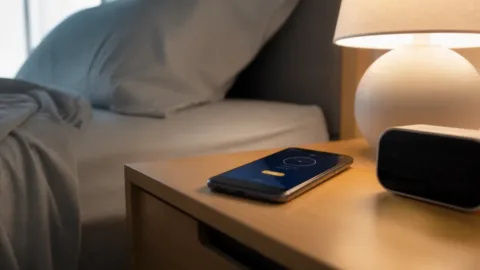
O celular vibra, você olha para a tela e não há mensagem, chamada perdida ou alerta aparente. A situação parece estranha, mas costuma ter explicações bem concretas. Em muitos casos, a vibração foi causada por uma notificação silenciosa, por um recurso do sistema ou por algum aplicativo que não exibe um aviso na tela de bloqueio.
Também existe a possibilidade de o aparelho estar reagindo a um cabo, carregador, conexão instável ou falha temporária do software. A boa notícia é que dá para investigar o problema sem instalar aplicativos duvidosos e sem alterar configurações importantes às cegas.
O que pode fazer o celular vibrar sem mostrar um aviso
A vibração nem sempre está ligada a uma notificação tradicional. O sistema pode receber um evento, executar uma ação em segundo plano ou emitir um retorno tátil sem criar um cartão visível na tela.
Aplicativos de mensagens, e-mail, bancos, redes sociais e lojas costumam ter categorias próprias de alertas. Algumas delas podem vibrar, mas não aparecer como banner. Em certos aparelhos, a notificação também é agrupada, minimizada ou removida rapidamente pelo próprio aplicativo.
Outra causa comum é a vibração de interação. O celular pode vibrar ao tocar no teclado, usar gestos, conectar um acessório, desbloquear a tela, aproximar-se de outro dispositivo ou concluir uma ação. Quando esse retorno é curto, ele pode ser confundido com uma notificação.
Há ainda situações físicas. Um cabo com mau contato pode fazer o aparelho alternar entre carregando e não carregando. Cada mudança pode produzir uma vibração. O mesmo pode acontecer com uma base de carregamento sem fio mal posicionada ou com um acessório USB instável.
Causas mais frequentes
Muito comum · O aplicativo envia um alerta que pode vibrar sem exibir banner. · Confira o histórico e as categorias de notificações.
Possível · Teclado, gestos e ações do sistema podem gerar vibrações curtas. · Os ajustes de som e vibração controlam esse comportamento.
Possível · Cabo, fonte ou conector podem interromper e retomar a carga. · Observe se a vibração ocorre quando o celular está conectado.
Eventual · Um processo travado ou uma atualização incompleta pode causar comportamentos inesperados. · Reiniciar o aparelho é um primeiro teste simples.
Comece pelo histórico de notificações
Em celulares Android que oferecem esse recurso, o histórico de notificações registra alertas recentes, inclusive alguns que desapareceram da tela. O caminho pode variar conforme a marca e a versão do sistema, mas normalmente fica em Configurações, Notificações e Histórico de notificações. Se a função estava desativada antes do problema, ela pode não recuperar eventos passados.
No iPhone, a Central de Notificações ajuda a verificar alertas que ainda não foram vistos. Deslize a tela para acessar as notificações e observe se há avisos agrupados ou provenientes de aplicativos que normalmente não aparecem na tela bloqueada.
Também vale conferir os próprios aplicativos. Alguns mantêm uma área interna de atividade, pedidos, mensagens ou segurança. Um alerta pode ter sido recebido e processado rapidamente, sem permanecer como notificação visível.
Uma verificação rápida
Histórico ou Central de Notificações · Procure por notificações recentes que tenham sido agrupadas ou dispensadas. ·
Momento da vibração · Tente relacionar o horário com mensagens, e-mails, chamadas ou atividades de aplicativos. ·
Origem do alerta · Observe se o mesmo aplicativo aparece repetidamente. ·
Revise notificações silenciosas e categorias de alerta
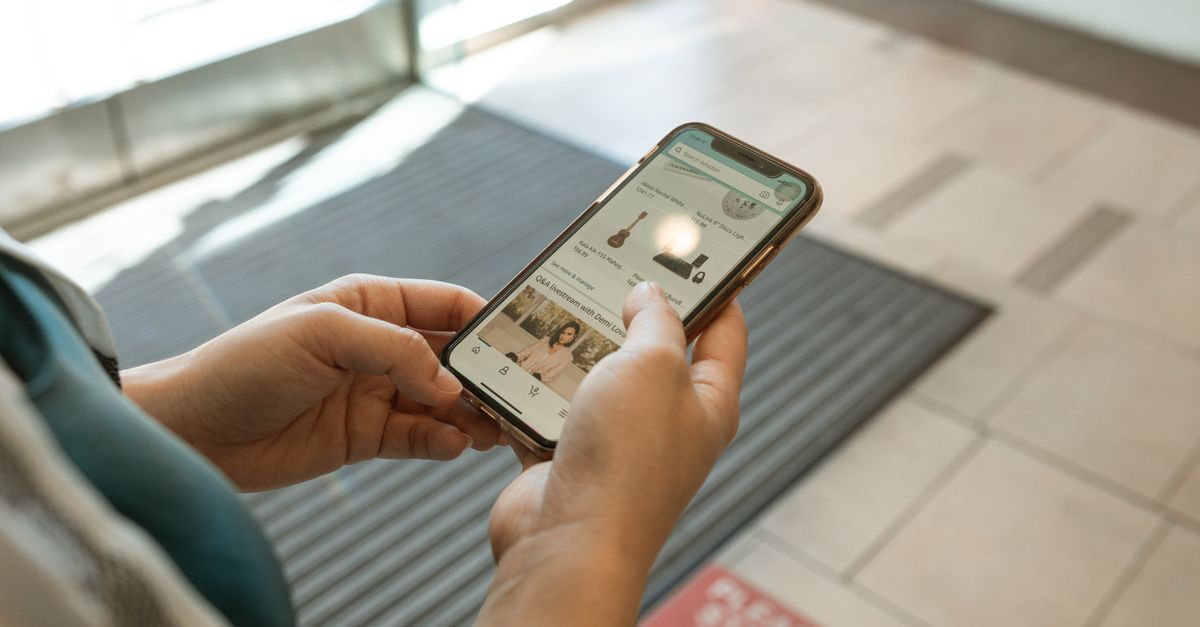
Em muitos Android, cada aplicativo possui categorias de notificação separadas. Um mensageiro pode ter categorias para conversas, chamadas, grupos, atualizações e outros eventos. Uma delas pode estar configurada para vibrar, mas sem mostrar pop-up.
Abra as configurações de notificações, selecione os aplicativos que mais usam alertas e examine cada categoria. Procure opções relacionadas a som, vibração, exibição na tela de bloqueio, pop-ups e notificações silenciosas. Os nomes mudam de acordo com a fabricante, por isso não estranhe se a organização for diferente.
No iPhone, confira Ajustes, Notificações e o aplicativo suspeito. Observe se os avisos estão autorizados, se aparecem na tela bloqueada e se foram configurados para entrega imediata ou agrupada. Modos de Foco também podem alterar a forma como os alertas são apresentados.
Se a vibração só acontece com um aplicativo específico, não é necessário mexer no sistema inteiro. Comece pelas permissões e preferências daquele app. Desativar a vibração de uma categoria costuma ser suficiente para testar a hipótese.
O que conferir nas configurações
Conferir · Ajuda a encontrar alertas que não ficaram visíveis. ·
Conferir · Uma categoria pode vibrar sem abrir um aviso na tela. ·
Conferir · O alerta pode estar oculto por uma preferência de privacidade. ·
Conferir · Esses modos podem filtrar ou agrupar notificações. ·
Conferir · Retornos táteis não são notificações convencionais. ·
Quando o carregador é o responsável
Se o celular vibra principalmente enquanto carrega, o cabo, a fonte, a tomada ou o conector merecem atenção. A vibração pode acompanhar o som de conexão e desconexão do carregador, especialmente quando o encaixe está frouxo ou há sujeira no conector.
Faça um teste com outro cabo e outra fonte compatíveis e em bom estado. Troque também a tomada, se possível. Evite forçar objetos dentro da porta do aparelho. Caso haja poeira visível, procure assistência técnica para uma limpeza adequada, principalmente se o celular ainda estiver na garantia.
Em carregadores sem fio, reposicione o aparelho e retire capas muito espessas ou acessórios metálicos que possam atrapalhar o alinhamento. Se o telefone aquecer demais, apresentar cheiro incomum, estufamento ou interrupções frequentes, interrompa o uso do acessório e procure suporte técnico.
Sinais para não ignorar
Pare o teste · Desconecte o carregador e aguarde o resfriamento em local seguro. ·
Procure assistência · Não pressione, perfure ou tente abrir o aparelho. ·
Interrompa o uso · Desligue a fonte de energia se for seguro fazer isso e substitua o acessório por um compatível. ·
Vibração causada pelo teclado, gestos ou acessórios
Uma sequência de toques pode produzir pequenas vibrações sem qualquer notificação. Isso acontece com o feedback tátil do teclado, com botões virtuais, gestos de navegação e algumas ações de acessibilidade. Para testar, desative temporariamente a vibração do teclado e o retorno tátil do sistema, usando os menus de som, vibração ou teclado.
Fones sem fio, relógios inteligentes, pulseiras e sistemas automotivos também podem enviar eventos ao celular. Desconecte temporariamente os acessórios Bluetooth e observe se o comportamento desaparece. Se a vibração parar, reconecte um dispositivo por vez para descobrir qual deles está envolvido.
Capas com acessórios magnéticos normalmente não deveriam causar vibrações por si só, mas podem interferir em carregadores sem fio ou em sensores quando estão mal posicionadas. Retirar a capa durante o teste ajuda a eliminar essa possibilidade.
Reiniciar, atualizar e testar sem aplicativos suspeitos
Um reinício simples encerra processos temporários e pode corrigir um serviço que ficou preso em segundo plano. Depois, verifique se há atualização disponível para o sistema e para os aplicativos. Atualizações oficiais costumam corrigir falhas de notificações, conectividade e gerenciamento de energia.
Se o problema começou depois da instalação de um aplicativo, remova-o ou desative suas notificações por um período. Dê preferência a aplicativos baixados de lojas oficiais e desconfie de ferramentas que prometem “limpar” ou “acelerar” o celular, sobretudo quando pedem acesso excessivo a notificações, acessibilidade ou configurações do sistema.
Em aparelhos Android, o modo de segurança pode ajudar a descobrir se um aplicativo de terceiros é o causador. O procedimento varia conforme a fabricante. No iPhone, revisar os aplicativos instalados e as permissões de notificação é o caminho mais direto. Não restaure o aparelho para as configurações de fábrica antes de fazer backup e esgotar testes mais simples.
O que o resultado do teste indica
| Label | Value | Detail | Note |
|---|---|---|---|
| Para de vibrar após desconectar o carregador | Suspeita física | Teste cabo, fonte, tomada e conector com cuidado. | |
| Para ao desativar notificações de um aplicativo | Suspeita de configuração | Revise as categorias e o modo de exibição daquele app. | |
| Continua após reiniciar e sem acessórios | Suspeita de sistema ou hardware | Atualize o aparelho e considere procurar assistência técnica. |
Quando procurar assistência técnica
O suporte profissional é indicado quando a vibração vem acompanhada de aquecimento, falhas no carregamento, desligamentos, reinicializações, inchaço da bateria, ruídos incomuns ou outros problemas físicos. Também vale buscar ajuda se o aparelho vibra continuamente mesmo após reiniciar, remover acessórios, testar outro carregador e revisar as notificações.
Antes de entregar o celular, faça backup dos dados, anote quando o problema acontece e informe quais testes já foram realizados. Essa descrição ajuda a diferenciar uma falha de software de um defeito no motor de vibração, na porta de carregamento ou em outro componente.
Evite abrir o aparelho em casa. Além do risco de danificar peças, a intervenção pode comprometer a vedação e a garantia. Uma assistência autorizada é especialmente recomendável quando o celular ainda está coberto pelo fabricante.
Um detalhe que ajuda no diagnóstico
Geralmente ligada a alerta ou interação · Observe o histórico, o teclado e os acessórios conectados. ·
Priorize o carregador · Verifique cabo, fonte, tomada e encaixe sem forçar o conector. ·
Não continue usando normalmente · Desconecte acessórios e procure avaliação técnica. ·
Na maioria das vezes, o celular vibrando sozinho não indica algo grave: trata-se de uma notificação silenciosa, uma preferência de vibração ou uma conexão instável. O melhor caminho é observar o momento em que o alerta ocorre e eliminar as possibilidades uma por uma. Se houver calor excessivo, bateria deformada, cheiro estranho ou falhas persistentes, interrompa os testes e procure assistência.
Perguntas frequentes
Por que o celular vibra, mas não aparece nada na tela?
Isso pode acontecer com notificações silenciosas, alertas agrupados, modos de privacidade, eventos internos de aplicativos ou retorno tátil do sistema. O histórico de notificações e as configurações de cada aplicativo ajudam a localizar a origem.
Um aplicativo pode vibrar sem mostrar notificação?
Sim. Algumas categorias de alerta são configuradas para vibrar sem exibir banner ou aviso na tela bloqueada. Aplicativos também podem executar ações em segundo plano ou manter uma área própria de atividades.
O carregador pode fazer o celular vibrar sozinho?
Pode. Quando há mau contato ou instabilidade, o aparelho alterna entre carregando e desconectado, repetindo o aviso de conexão. Testar outro cabo e outra fonte compatíveis ajuda a confirmar a suspeita.
Como saber se a vibração vem do teclado?
Desative temporariamente a vibração do teclado e o retorno tátil do sistema nas configurações de som, vibração ou teclado. Se o problema desaparecer durante a digitação ou navegação, essa provavelmente era a causa.
É preciso restaurar o celular de fábrica?
Normalmente, não como primeira medida. Reinicie o aparelho, revise notificações, desconecte acessórios, teste o carregador e atualize o sistema antes. Se decidir restaurar, faça backup e confirme que os dados estão sincronizados.