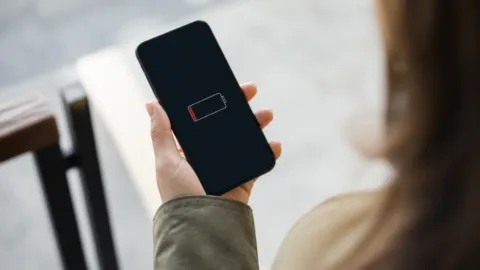
Apagar uma grande quantidade de fotos e vídeos nem sempre libera espaço imediatamente. Em muitos celulares, os arquivos continuam na lixeira, duplicados em aplicativos de mensagens ou guardados em cópias de segurança. Também pode haver dados temporários, downloads esquecidos e arquivos de aplicativos ocupando mais do que a galeria.
Quando o aviso de armazenamento cheio persiste, o caminho mais eficiente não é sair apagando tudo. É localizar o que realmente está consumindo memória, conferir se os arquivos importantes estão protegidos e só então fazer uma limpeza cuidadosa.
Primeiro, confirme o que está ocupando espaço
O menu de armazenamento mostra uma fotografia mais fiel do problema do que a galeria. No Android, o caminho costuma ser Configurações, Armazenamento, embora o nome possa mudar conforme o fabricante. No iPhone, acesse Ajustes, Geral, Armazenamento do iPhone.
A tela normalmente separa o conteúdo em categorias como aplicativos, fotos, vídeos, sistema, mensagens, downloads e outros arquivos. Essa divisão ajuda a evitar um erro comum: continuar apagando imagens quando, na verdade, o espaço está sendo consumido por um aplicativo de conversa ou por arquivos temporários.
Observe também quanto espaço está livre e qual aplicativo aparece no topo da lista. Um app de mensagens com muitos grupos, por exemplo, pode armazenar centenas de vídeos mesmo que eles não estejam visíveis na galeria principal.
Antes de apagar qualquer coisa
· Confira as categorias e os aplicativos que mais ocupam espaço. ·
· Não presuma que o problema ainda são as fotos. ·
· Confirme se fotos, documentos e vídeos necessários estão salvos. ·
Esvazie a lixeira da galeria e do gerenciador de arquivos
Em muitos aparelhos, apagar não significa eliminar imediatamente. A galeria envia fotos e vídeos para uma pasta de itens excluídos, que permanece ocupando armazenamento durante um período definido pelo sistema ou pelo aplicativo.
Procure a opção Lixeira, Apagados recentemente ou nome semelhante dentro do aplicativo de fotos. Se houver arquivos que você deseja manter, restaure-os antes de esvaziar a pasta. Depois da exclusão definitiva, a recuperação pode ser difícil ou impossível.
Faça uma verificação parecida no aplicativo de arquivos. Pastas como “Lixeira”, “Downloads” e “Vídeos” podem reunir itens que não aparecem na galeria. Em serviços de nuvem, a lixeira é separada da lixeira do celular, por isso vale conferir cada aplicativo usado para armazenar imagens.
Atenção à exclusão definitiva
· Pode continuar ocupando espaço até ser esvaziada. · Confira o conteúdo antes de apagar.
· Pode ter documentos, PDFs e downloads antigos. · Nem sempre aparece na galeria.
· É independente do armazenamento local do aparelho. · A localização varia conforme o serviço.

Procure cópias dentro do WhatsApp, Telegram e outros aplicativos
Fotos e vídeos recebidos por aplicativos de conversa podem existir em mais de um lugar. O arquivo pode estar no histórico da conversa, na pasta de mídia do aplicativo e também em uma cópia automática da galeria. Por isso, apagar uma imagem pela galeria nem sempre remove todas as versões.
No WhatsApp, abra as configurações de armazenamento e dados e procure a área de gerenciamento de espaço. Ali é possível ordenar conversas e localizar arquivos grandes, mídias encaminhadas muitas vezes e itens de grupos. O nome dos menus pode variar conforme a versão do aplicativo.
Telegram, Instagram, TikTok e outros serviços também mantêm cache. Esse cache reúne cópias temporárias para acelerar a abertura de conteúdos. Limpar o cache pelas configurações do próprio aplicativo costuma ser mais seguro do que apagar pastas manualmente. Evite tocar em “limpar dados” sem saber o efeito, pois essa opção pode remover sessões, preferências ou conteúdo armazenado localmente.
Locais que merecem inspeção
· Vídeos de grupos, arquivos encaminhados e mídias antigas. · Use o gerenciador interno do app quando houver.
· Downloads para assistir ou ouvir sem internet. · Remova apenas o que não será mais usado.
· Cache e conteúdos baixados temporariamente. · Prefira a opção de limpar cache.
Revise downloads, gravações e documentos esquecidos
A pasta de downloads costuma ser uma das mais negligenciadas. Ela pode conter vídeos baixados do navegador, imagens recebidas como documentos, instaladores, apresentações e arquivos repetidos. Como parte desse conteúdo não é exibida no aplicativo de fotos, a limpeza da galeria não resolve o problema.
Abra o gerenciador de arquivos e ordene os itens por tamanho, se essa função estiver disponível. Comece pelos arquivos grandes e confira o nome, a data e a pasta antes de excluir. Gravações de tela, áudios longos e vídeos feitos por aplicativos de edição também merecem atenção.
No iPhone, a área de armazenamento permite revisar recomendações do sistema e aplicativos que guardam documentos localmente. No Android, o gerenciador de arquivos ou o recurso de limpeza do fabricante pode sugerir arquivos temporários e duplicados. Leia cada sugestão antes de confirmar.
Uma limpeza manual mais segura
· Entre no gerenciador de arquivos do aparelho. ·
· Os maiores itens costumam revelar a causa mais rapidamente. ·
· Verifique se o arquivo veio de um download, gravação ou aplicativo. ·
· A exclusão pode só ser concluída depois de esvaziar a lixeira. ·
Cuidado com o espaço usado por aplicativos e pelo sistema
Aplicativos acumulam cache, bancos de dados, miniaturas e arquivos offline. Alguns crescem lentamente e passam despercebidos. Se um app aparece com tamanho muito acima do esperado, abra suas próprias configurações e remova downloads ou cache por ali.
Em celulares Android, limpar o cache geralmente preserva a conta e as configurações, mas o comportamento pode variar. Já a opção de limpar armazenamento ou dados é mais abrangente. No iPhone, desinstalar um aplicativo libera espaço, enquanto a função de descarregar app procura manter documentos e dados para uma eventual reinstalação. Leia a descrição apresentada pelo sistema.
A categoria “sistema” ou “outros” também pode incluir arquivos necessários ao funcionamento do aparelho, registros temporários e dados que o sistema reorganiza depois de uma reinicialização. Não tente apagar pastas internas com aplicativos desconhecidos. Além do risco de perder dados, isso pode causar falhas no funcionamento.
Quando reiniciar ajuda
· Reinicie o celular para que o sistema atualize a leitura do armazenamento. · O espaço disponível pode demorar um pouco para ser recalculado.
· Feche aplicativos e confira novamente o painel de armazenamento. · A atualização nem sempre é instantânea.

Se você usa nuvem, confira a configuração de otimização
Serviços de fotos na nuvem podem manter a versão original no celular mesmo depois de fazer o backup. Para liberar espaço, o aplicativo precisa oferecer uma função de otimização ou remoção das cópias locais já protegidas.
Antes de usar esse recurso, confirme três pontos: o backup terminou, a conta correta está conectada e os arquivos podem ser acessados pela nuvem. Uma conexão instável ou uma sincronização incompleta pode deixar fotos sem cópia de segurança.
A opção de liberar espaço costuma remover apenas itens identificados como já salvos. Ainda assim, leia o aviso exibido pelo aplicativo. Não confunda remover do dispositivo com apagar da nuvem: são ações diferentes em muitos serviços.
Duas ações que não significam a mesma coisa
| Label | Value | Detail | Note |
|---|---|---|---|
| Remover do dispositivo | Apaga a cópia local, mantendo o arquivo acessível na nuvem quando o backup foi concluído. | Ajuda a liberar memória interna. | |
| Apagar da nuvem | Pode excluir o arquivo sincronizado e afetar outros aparelhos. | Use somente quando essa for realmente a intenção. |
Quando o armazenamento continua cheio após a limpeza
Se o espaço não aumenta mesmo depois de esvaziar lixeiras e remover arquivos grandes, desligue e ligue o aparelho. Em seguida, volte ao painel de armazenamento. O sistema pode precisar reorganizar índices e recalcular o tamanho das categorias.
Também confira se há uma atualização pendente do sistema ou do aplicativo de fotos. Falhas de indexação podem fazer o espaço aparecer de forma incorreta, embora o problema também possa ser causado por arquivos temporários que serão liberados mais tarde.
Se o celular estiver quase sem espaço a ponto de travar, priorize a transferência de fotos e vídeos para um computador ou armazenamento externo confiável. Evite aplicativos que prometem “limpeza profunda” sem explicar o que será apagado. Caso o painel continue apontando um uso anormal e não haja arquivos correspondentes, procure o suporte do fabricante ou uma assistência técnica de confiança.
O armazenamento cheio costuma ser resultado de vários pequenos acúmulos, não apenas da galeria. Lixeira, downloads, mídias de conversas, cache e cópias locais explicam boa parte dos casos. Uma inspeção por categorias, feita com calma, libera espaço sem colocar fotos e documentos importantes em risco.
Depois da limpeza, adote uma rotina simples: revise downloads de tempos em tempos, limite o download automático de mídias e mantenha uma cópia segura dos arquivos que não podem ser perdidos. Assim, o aviso de memória cheia deixa de aparecer como uma surpresa.
Perguntas frequentes
Apagar fotos da galeria libera espaço imediatamente?
Nem sempre. As imagens podem continuar na lixeira, em cópias de aplicativos de conversa ou em backups locais. Esvazie as pastas de itens excluídos e confira o painel de armazenamento.
Por que o WhatsApp continua ocupando muito espaço?
Vídeos e fotos recebidos ficam armazenados nas conversas e podem ser duplicados na galeria. O gerenciador de armazenamento do próprio WhatsApp ajuda a localizar arquivos grandes e mídias encaminhadas.
Posso apagar a pasta Android ou arquivos do sistema?
Não é recomendado apagar pastas internas sem saber exatamente a função delas. Isso pode remover dados necessários, causar falhas ou exigir uma restauração do aparelho.
Limpar o cache apaga minhas fotos?
Em geral, limpar o cache remove arquivos temporários do aplicativo, não as fotos pessoais. Ainda assim, confirme o texto da tela, pois limpar cache e limpar dados são opções diferentes.
O que fazer se o backup das fotos não terminou?
Mantenha o aparelho conectado a uma rede confiável e carregado, confira a conta usada e aguarde a sincronização. Só remova cópias locais depois de confirmar que os arquivos estão disponíveis no backup.