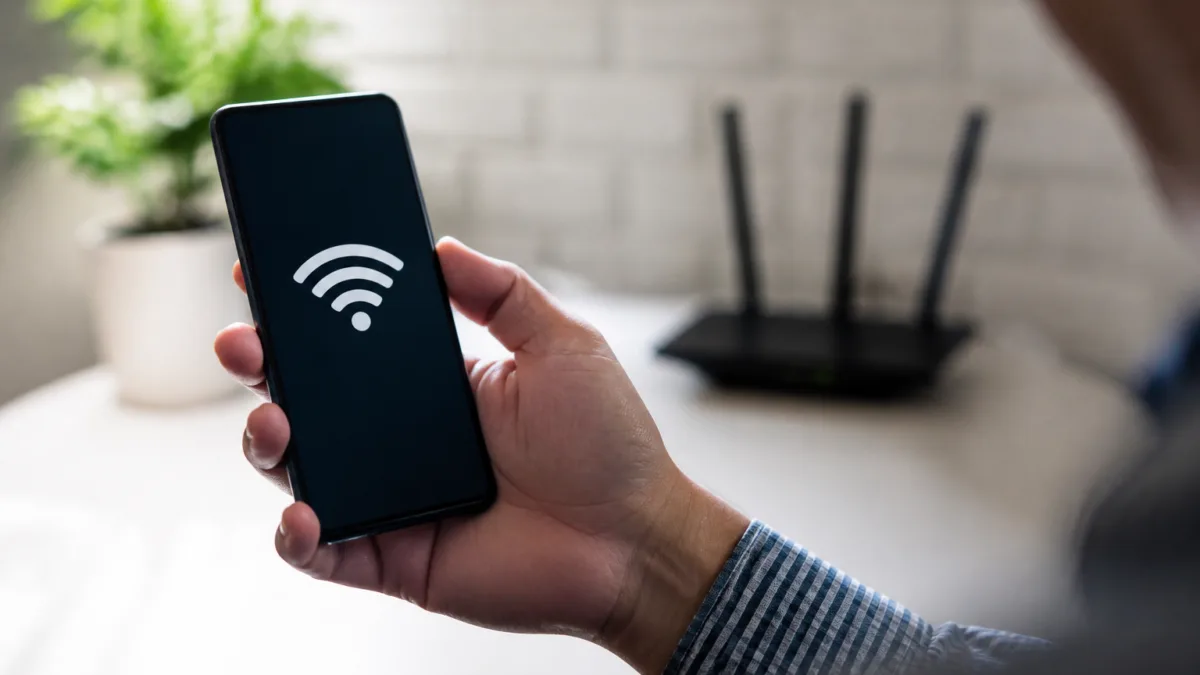
O ícone do Wi-Fi aparece normalmente no celular, mas sites, vídeos e aplicativos não carregam. Essa situação é mais comum do que parece e, em geral, não significa que o aparelho esteja quebrado. O celular pode estar conectado ao roteador, enquanto o roteador perdeu a comunicação com a operadora, recebeu um endereço de rede inadequado ou enfrenta alguma falha temporária.
A diferença entre estar conectado ao Wi-Fi e ter acesso à internet é o ponto de partida. O primeiro indica que o telefone conseguiu conversar com o roteador. O segundo depende de outras etapas, como o funcionamento do modem, da rede da operadora e dos servidores que o aparelho tenta acessar.
A sequência abaixo ajuda a descobrir onde está o problema sem alterar configurações delicadas logo de início.
Comece identificando se o problema está no celular ou na rede
Antes de reiniciar tudo, faça um teste simples: conecte outro aparelho ao mesmo Wi-Fi. Pode ser outro celular, computador ou smart TV. Se nenhum dispositivo conseguir navegar, a suspeita recai sobre o roteador, o modem ou o serviço de internet. Se apenas um celular estiver sem acesso, o ajuste provavelmente será feito nele.
Também vale testar mais de um aplicativo. Abra um site no navegador e, depois, tente um aplicativo que dependa de internet. Quando somente um serviço falha, pode haver instabilidade naquele aplicativo, e não na conexão doméstica.
Observe ainda se aparece alguma mensagem como “conectado sem internet”, “obtendo endereço IP” ou “senha incorreta”. Cada aviso aponta para uma causa diferente. Se a rede nem aparece na lista, o problema pode estar no alcance do sinal, no roteador ou na configuração da rede sem fio.
Teste rápido antes de mudar configurações
Verificar · Ajuda a saber se a falha é geral ou restrita ao celular. ·
Testar · Se apenas um serviço não abrir, o problema pode estar nele. ·
Observar · Avisos como “sem internet” e “obtendo IP” orientam o próximo passo. ·
Desative e ative o Wi-Fi no celular
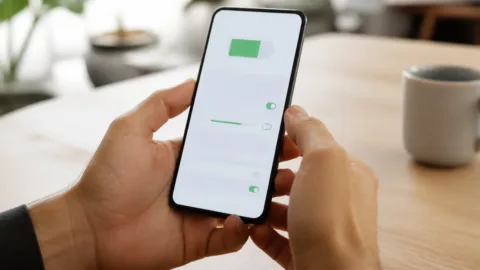
É uma providência simples, mas costuma resolver falhas momentâneas de comunicação. Deslize a tela para abrir os atalhos, desligue o Wi-Fi, aguarde alguns segundos e ligue novamente. Outra opção é ativar o modo avião por alguns segundos e desativá-lo depois. Isso reinicia as conexões sem fio do aparelho.
Quando a rede aparecer, toque nela e aguarde a reconexão. Se o celular pedir a senha novamente, digite-a com atenção, respeitando letras maiúsculas, números e símbolos. Senhas salvas podem deixar de funcionar depois de uma alteração feita no roteador.
Se o telefone continuar mostrando conexão, mas nenhum site abrir, avance para a etapa seguinte.
Reinicie o celular e o roteador na ordem certa
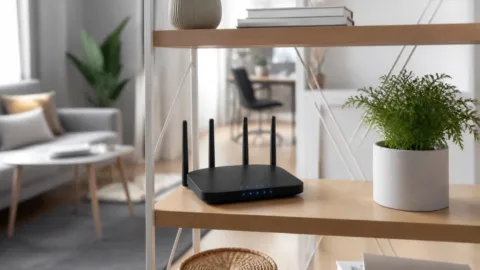
Falhas temporárias podem ficar presas tanto no sistema do telefone quanto no equipamento que distribui a rede. Reinicie primeiro o celular. Se nada mudar, retire o roteador e o modem da tomada, caso sejam aparelhos separados.
Aguarde cerca de um minuto antes de ligar os equipamentos novamente. Depois, espere as luzes de conexão estabilizarem. Esse processo pode levar alguns minutos. Só então tente conectar o celular ao Wi-Fi.
Não pressione o botão de reset do roteador nesta etapa. O reset de fábrica apaga configurações como nome da rede, senha e dados necessários para a conexão, e não é a mesma coisa que desligar e ligar o aparelho.
Reinicialização segura
Reiniciar · Desligue e ligue o aparelho antes de mexer no roteador. ·
Desconectar · Retire modem e roteador da tomada, separe os aparelhos apenas se necessário. · Não use o botão de reset.
Aguardar · Deixe os equipamentos desligados por cerca de um minuto. ·
Testar · Ligue novamente, espere as luzes estabilizarem e conecte o celular. ·
Esqueça a rede e conecte novamente
Quando o celular guarda uma configuração antiga, esquecer a rede pode corrigir conflitos de senha, endereço ou autenticação. O caminho varia conforme o sistema, mas normalmente fica em Configurações, Wi-Fi, no nome da rede e na opção Esquecer ou Remover esta rede.
Depois, selecione o Wi-Fi outra vez e informe a senha. Faça isso somente se você souber a senha atual. Em redes de empresas, escolas, hotéis ou condomínios, pode ser necessário aceitar uma página de login ou informar credenciais específicas.
Se a rede conecta, mas o navegador exibe uma página de autenticação que não aparece automaticamente, abra qualquer site comum. Em alguns locais, a tela de acesso surge somente depois dessa tentativa.
Quando esquecer a rede ajuda
Sim · A configuração antiga pode impedir a autenticação. ·
Pode ajudar · Uma nova conexão pode renovar os dados recebidos do roteador. ·
Verificar login · Pode ser necessário aceitar termos ou informar uma conta. ·

Confira a distância e o sinal do roteador
Um celular pode permanecer conectado ao Wi-Fi mesmo quando o sinal está fraco demais para uma navegação estável. Paredes grossas, portas fechadas, espelhos, móveis e distância excessiva interferem na comunicação. Faça um teste perto do roteador, sem mudar outras configurações.
Se a internet funcionar próximo ao equipamento e falhar em outro cômodo, o problema pode ser cobertura, não ausência de internet. Nesse caso, reposicionar o roteador em um local mais central, alto e aberto costuma ser mais útil do que trocar a senha ou restaurar o celular.
Também confira se o telefone está conectado à rede correta. Muitos roteadores exibem redes de 2,4 GHz e 5 GHz com nomes parecidos. A rede de 5 GHz tende a oferecer bom desempenho a curta distância, enquanto a de 2,4 GHz geralmente alcança áreas mais afastadas, embora isso dependa do ambiente e do equipamento.
Sinais que ajudam a localizar a falha
| Label | Value | Detail | Note |
|---|---|---|---|
| Todos os aparelhos sem internet | Roteador ou operadora | A falha provavelmente não está restrita ao celular. | |
| Somente um celular sem internet | Configuração do aparelho | Vale renovar a conexão ou verificar ajustes de rede. | |
| Funciona perto do roteador | Cobertura do sinal | A distância e as barreiras físicas podem estar interferindo. | |
| Só um aplicativo não abre | Serviço específico | A conexão geral pode estar funcionando normalmente. |
Verifique VPN, proxy e economia de dados
Aplicativos de VPN, bloqueadores de anúncios e algumas ferramentas de segurança podem alterar o caminho da conexão. Se o problema começou depois da instalação ou ativação de um desses recursos, desative-o temporariamente e faça um novo teste.
Em redes domésticas, a configuração de proxy normalmente deve permanecer desativada, a menos que alguém responsável pela rede tenha orientado o contrário. Um proxy preenchido de maneira incorreta pode fazer o Wi-Fi aparecer conectado, mas impedir o acesso aos sites.
A economia de dados costuma limitar o funcionamento em segundo plano, mas não deveria bloquear toda a navegação. Ainda assim, confira se o aplicativo afetado tem permissão para usar Wi-Fi e se não há restrições específicas de bateria ou dados.
Mude uma coisa por vez
Desativar temporariamente · Faça o teste e reative o recurso se ele não for a causa. ·
Conferir · Em uma rede doméstica, não altere essa opção sem orientação. ·
Verificar permissões · A restrição pode atingir apenas um app, não toda a conexão. ·

Tente redefinir as configurações de rede
Se as etapas anteriores não resolverem e apenas o celular continuar sem internet, a redefinição das configurações de rede pode ser o próximo recurso. Em Android e iPhone, o caminho fica dentro das configurações do sistema, geralmente nas áreas de sistema, transferência ou redefinição.
Esse procedimento não apaga fotos, vídeos ou documentos, mas remove redes Wi-Fi salvas, senhas, conexões Bluetooth e, dependendo do aparelho, outras preferências de rede. Tenha a senha do Wi-Fi à mão antes de confirmar.
Use a opção específica para redefinir a rede. Evite escolher “apagar todo o conteúdo” ou “restaurar padrão de fábrica”, pois essas alternativas são muito mais amplas e não são necessárias para esse tipo de falha.
Atenção antes da redefinição
Dados de conexão · Redes Wi-Fi salvas, senhas e dispositivos Bluetooth podem ser apagados. ·
Apagar arquivos · Fotos, vídeos e documentos não devem ser o foco dessa opção. ·
Senha do Wi-Fi · Será necessário conectar-se novamente depois da redefinição. ·
Quando procurar a operadora ou assistência técnica
Se vários aparelhos estão conectados ao Wi-Fi, mas nenhum navega, consulte o aplicativo, site ou canal de atendimento da operadora para verificar uma possível interrupção. Observe também as luzes do modem e do roteador. Luzes vermelhas, apagadas ou diferentes do padrão habitual podem indicar perda de sinal, embora o significado varie conforme o modelo.
Não abra o equipamento nem altere configurações de autenticação fornecidas pela operadora sem orientação. Em conexões de fibra, por exemplo, determinados ajustes dependem de dados técnicos do provedor.
Procure assistência para o celular se ele não acessar nenhuma rede Wi-Fi, se apresentar falhas repetidas após atualização ou se outros dispositivos funcionarem normalmente no mesmo local. Se o problema ocorrer somente em uma rede, a assistência da internet doméstica pode ser mais adequada.
O caminho mais eficiente é separar a falha em duas perguntas: o roteador está entregando internet para outros aparelhos? E o celular consegue navegar em outra rede? Com esses testes, fica mais fácil evitar mudanças desnecessárias e saber se a solução está no telefone, no sinal da casa ou no serviço da operadora.
Na maioria dos casos, desligar e ligar as conexões, reconectar à rede e conferir o alcance do Wi-Fi já esclarece o problema. Se a falha persistir em todos os dispositivos, o atendimento da operadora será o próximo passo. Se ficar restrita ao celular, a redefinição de rede ou uma avaliação técnica pode resolver com mais segurança.
Perguntas frequentes
Por que o celular mostra o Wi-Fi conectado, mas não tem internet?
Porque a conexão entre o celular e o roteador pode estar funcionando enquanto o roteador, o modem ou a operadora estão sem acesso à internet. Também pode haver conflito de configuração no próprio aparelho.
Devo desligar e ligar o roteador quando o Wi-Fi não navega?
Sim. Retire o equipamento da tomada por cerca de um minuto, ligue-o novamente e aguarde as luzes de conexão estabilizarem. Não use o botão de reset, que restaura as configurações de fábrica.
Esquecer a rede Wi-Fi apaga os arquivos do celular?
Não. A opção remove a rede salva e a senha, mas não deve apagar fotos, vídeos ou documentos. Depois, será preciso conectar novamente usando a senha atual.
O que fazer quando apenas um aplicativo não funciona no Wi-Fi?
Teste um site no navegador e outro aplicativo. Se o restante funcionar, verifique se o app está atualizado, se tem permissão para usar a rede e se o próprio serviço está passando por instabilidade.
Quando a redefinição de rede é indicada?
Ela pode ser útil quando apenas o celular continua sem internet depois de reiniciar o aparelho, esquecer a rede e testar outras conexões. Antes de confirmar, tenha as senhas das redes Wi-Fi, pois elas serão removidas.