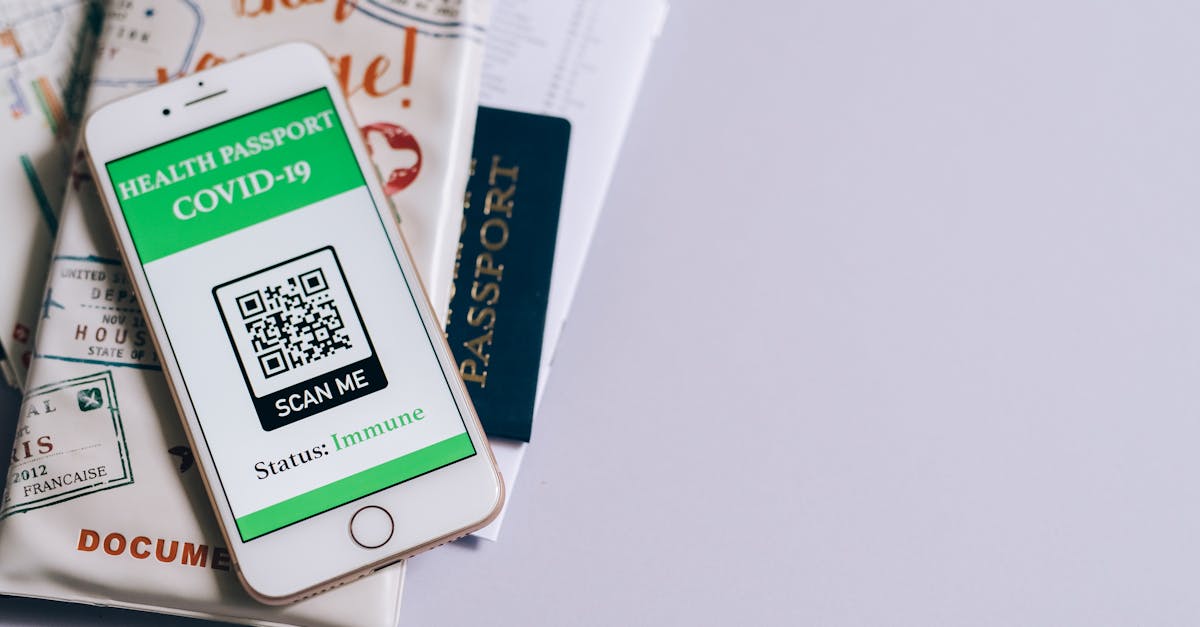
Apontar a câmera para um QR Code e não acontecer nada é uma situação mais comum do que parece. O código pode estar pequeno, distante, refletindo luz ou simplesmente fora do alcance de foco do celular. Também há casos em que o leitor está desativado, o aplicativo da câmera precisa de permissão ou o QR Code perdeu qualidade.
Antes de concluir que o aparelho está com defeito, vale fazer uma sequência de testes simples. Na maioria das vezes, uma mudança na iluminação, na distância ou no modo de leitura já resolve o problema.
Comece pelo básico: enquadramento, foco e distância
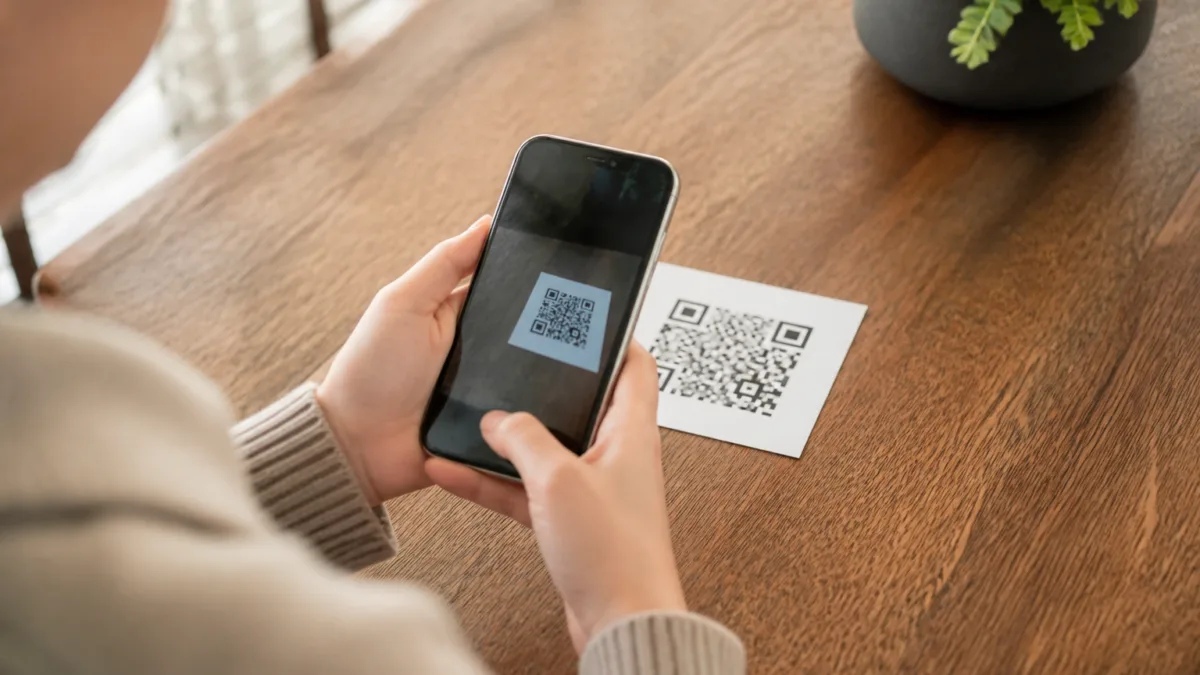
Abra o aplicativo padrão da câmera e deixe o celular imóvel por alguns segundos. O QR Code precisa aparecer inteiro na tela, com as quatro extremidades visíveis. Evite cortar uma parte do desenho ou aproximar tanto o telefone que os quadrados pretos fiquem borrados.
Se o código estiver em uma tela, tente afastar um pouco o aparelho. Quando ele estiver impresso, aproxime lentamente até encontrar uma distância em que os módulos do código fiquem nítidos. Tocar sobre o QR Code na tela também pode ajudar a câmera a ajustar o foco.
Não use o zoom digital logo de início. Ele amplia a imagem, mas pode reduzir a definição e dificultar o reconhecimento. Se o código estiver muito pequeno, mova o celular fisicamente e mantenha a lente paralela à superfície.
Ajustes rápidos para testar
Código inteiro · Mantenha as quatro bordas do QR Code dentro da tela. ·
Imagem nítida · Toque no código para tentar ajustar o foco. ·
Sem exagero · Aproxime ou afaste devagar até os desenhos ficarem definidos. ·
Celular estável · Segure o aparelho parado por alguns instantes. ·
Melhore a iluminação sem criar reflexos
O leitor precisa diferenciar as áreas claras e escuras do código. Em um local escuro, ligue uma luz próxima ou mude de posição. Porém, evite apontar o flash diretamente para o QR Code, especialmente quando ele estiver em uma tela ou em papel brilhante. O reflexo pode esconder partes do desenho.
Quando o código aparece em outro celular ou monitor, reduza o brilho se houver uma mancha branca refletida na câmera, mas não a ponto de deixar o desenho apagado. Alterar ligeiramente o ângulo costuma ser mais eficaz do que inclinar demais o aparelho.
Também confira se a lente está limpa. Uma marca de dedo, poeira ou gordura espalhada sobre o vidro pode deixar a imagem com baixo contraste. Use um pano macio e seco, sem aplicar produtos diretamente na câmera.
Um teste que costuma ajudar
· Mude o ângulo do celular ou da superfície até o brilho sair do centro do código. · Evite usar o flash diretamente sobre o QR Code.
Confira se o leitor de QR Code está ativado
Em muitos aparelhos, a própria câmera identifica QR Codes automaticamente. Essa função pode ser desligada nas configurações, às vezes sem que o usuário perceba. Procure, dentro das opções da câmera, termos como “ler códigos QR”, “escaneamento de códigos” ou “sugestões do Google Lens”. Os nomes variam conforme a marca e a versão do sistema.
Se a câmera mostrar uma notificação, um link ou um pequeno ícone sobre o código, toque nele para continuar. Em alguns modelos, o aviso desaparece rapidamente; nesse caso, retire o aparelho do enquadramento e aponte novamente.
Outra alternativa é abrir o leitor integrado ao sistema, quando disponível. No Android, ele pode aparecer no Google Lens ou nos atalhos rápidos. No iPhone, a leitura normalmente é feita pela câmera ou pela opção de scanner de código no painel de controles.
Onde procurar a leitura
| Label | Value | Detail | Note |
|---|---|---|---|
| Câmera padrão | Primeira opção | Aponte para o código e aguarde o aviso na tela. | O recurso pode precisar ser ativado nas configurações. |
| Leitor integrado | Alternativa | Use o Google Lens ou o scanner disponível nos atalhos do aparelho. | A disponibilidade depende do modelo e do sistema. |
| Aplicativo específico | Último recurso | Pode ajudar quando a câmera padrão não identifica o código. | Prefira apps conhecidos e confira as permissões solicitadas. |

Quando o QR Code está na tela do próprio celular
O celular não consegue apontar a câmera para a própria tela. Se você recebeu o QR Code por mensagem, e-mail ou site, faça uma captura de tela e procure uma opção de leitura na galeria ou no Google Lens. Em alguns aplicativos, basta tocar e segurar a imagem para aparecer uma ação como “pesquisar com o Lens” ou “ler código QR”.
Outra saída é abrir a imagem em um computador, tablet ou outro telefone e escaneá-la com o aparelho principal. Isso evita a tentativa de fotografar a própria tela e preserva o tamanho original do código.
Se a imagem foi encaminhada várias vezes, pode ter sido comprimida. Peça uma versão original ou um novo envio. Um QR Code muito pixelado, cortado ou coberto por elementos da tela pode deixar de ser legível mesmo quando a câmera está funcionando normalmente.
Para ler um código recebido por mensagem
Salve a imagem · Faça uma captura de tela ou baixe o arquivo original. ·
Abra na galeria · Procure a função de leitura, Lens ou reconhecimento de imagem. ·
Use outro dispositivo · Se não houver leitor, mostre a imagem em outro aparelho e escaneie. ·
Sinais de que o problema está no próprio código
Nem toda falha vem do celular. O QR Code pode ter sido impresso com baixa qualidade, estar amassado, manchado ou parcialmente coberto. Também pode ser um código temporário que expirou, como ocorre em alguns acessos, pagamentos e confirmações.
Faça um teste com outro QR Code confiável, de uma embalagem, página oficial ou configuração conhecida. Se a câmera reconhecer o segundo código, o primeiro provavelmente está danificado, pequeno demais ou deixou de ser válido.
Observe ainda se há elementos sobrepostos. Logotipos, adesivos, rabiscos e cortes nas bordas podem impedir a leitura. O espaço claro ao redor do desenho também é necessário; quando o código está colado a uma imagem ou texto escuro, o reconhecimento pode ficar mais difícil.
Não confunda falha de leitura com link inseguro
· Mesmo que o QR Code seja reconhecido, confira o endereço antes de abrir e não informe senhas ou dados pessoais sem necessidade. · A leitura do código não garante que o destino seja confiável.
Atualize o sistema e revise as permissões
Se nenhum QR Code for identificado, reinicie o celular e verifique se há atualização pendente do sistema ou do aplicativo da câmera. Falhas temporárias podem afetar o reconhecimento, principalmente depois de uma atualização incompleta ou quando há muitos aplicativos abertos.
Se estiver usando um leitor instalado separadamente, confira em Configurações se ele tem permissão para acessar a câmera. Sem essa autorização, o aplicativo pode abrir uma tela escura ou não iniciar a leitura.
Evite instalar vários leitores desconhecidos para testar. Alguns pedem acesso a contatos, arquivos e localização sem relação clara com a função. Dê preferência às ferramentas que já vêm no aparelho ou a aplicativos de desenvolvedores reconhecidos.
Se a câmera também falha em outras situações
Quando o aplicativo não consegue focar objetos próximos, apresenta imagem sempre borrada ou fecha sozinho, o problema pode ser mais amplo do que o QR Code. Teste a câmera traseira em boa iluminação, limpe a lente e retire qualquer película ou acessório que cubra parte dela.
Se a falha continuar em fotos comuns, chamadas de vídeo e outros aplicativos, faça uma cópia de segurança dos seus dados e procure o suporte da fabricante ou uma assistência autorizada. Não é preciso desmontar o aparelho nem aplicar produtos na lente.
Na prática, o caminho mais eficiente é testar um código diferente, ajustar luz e distância e só depois investigar configurações ou defeitos. Esse processo separa rapidamente um QR Code ruim de uma dificuldade real da câmera.
Um QR Code difícil de reconhecer raramente exige uma solução complicada. Limpar a lente, ajustar o enquadramento, controlar o reflexo e testar outro código costumam esclarecer a situação em poucos minutos. Se o problema aparecer também nas fotos e no foco comum, aí sim vale tratar o caso como uma possível falha da câmera e buscar assistência adequada.
Perguntas frequentes
Por que a câmera do celular não reconhece o QR Code?
As causas mais comuns são falta de foco, distância inadequada, pouca luz, reflexo, lente suja, código danificado ou leitor desativado nas configurações.
Como ler um QR Code que está na tela do próprio celular?
Salve ou capture a imagem e tente abri-la na galeria usando o Google Lens ou outro leitor integrado. Também é possível mostrar a imagem em outro dispositivo e escaneá-la.
É seguro usar qualquer aplicativo para escanear QR Code?
Não. Prefira a câmera do aparelho ou ferramentas conhecidas. Antes de abrir o endereço, confira o domínio e não forneça senhas, códigos de autenticação ou dados pessoais sem verificar a origem.
O que fazer quando só um QR Code não funciona?
Teste outro código. Se os demais forem reconhecidos, o primeiro pode estar expirado, borrado, cortado, coberto ou com baixa qualidade de impressão.
A câmera reconhece fotos, mas não lê nenhum QR Code. O que fazer?
Revise a opção de leitura de códigos nas configurações, atualize o sistema, reinicie o aparelho e tente o leitor integrado. Se a falha persistir, procure o suporte da fabricante.