Quando os aplicativos deixam de atualizar sozinhos, a primeira suspeita costuma ser uma falha na loja do celular. Em muitos casos, porém, a causa é menos óbvia: o sistema pode estar restringindo atividades em segundo plano para economizar bateria, reduzir o consumo de internet ou preservar o espaço disponível.
Essas limitações são úteis em determinadas situações, mas também podem impedir que a loja conclua downloads automaticamente. A solução geralmente está em revisar algumas configurações, sem precisar apagar aplicativos ou restaurar o aparelho.
Antes de mexer nas configurações, confira o básico
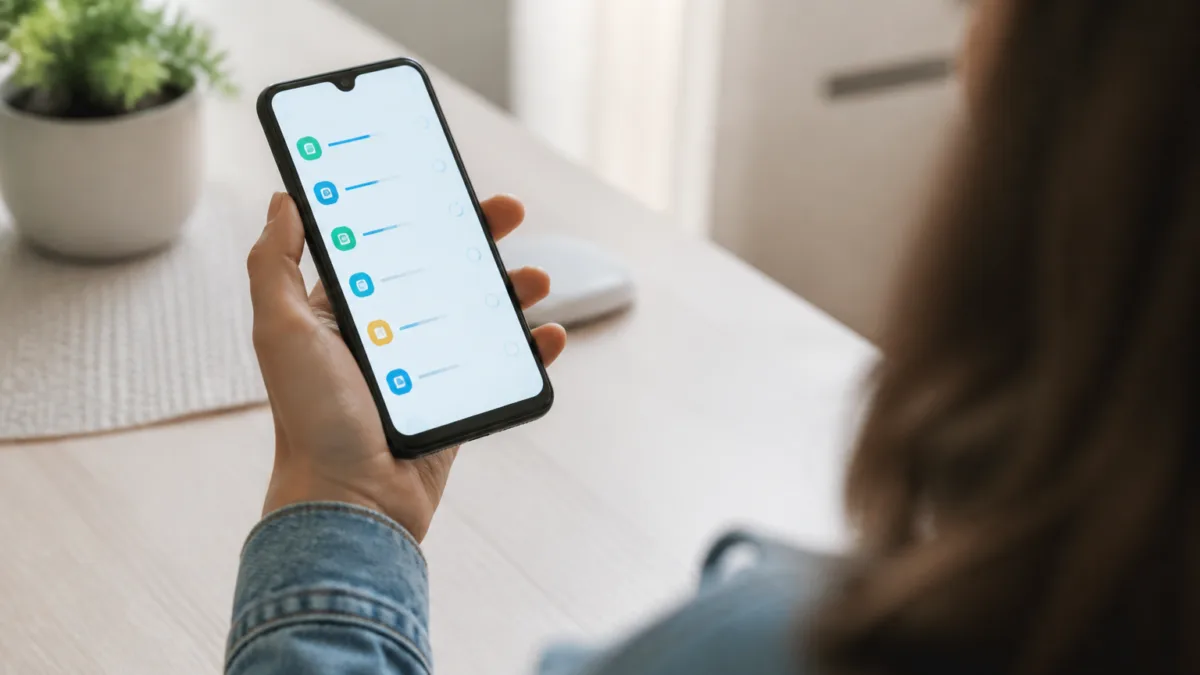
Comece abrindo a loja de aplicativos e procure manualmente por atualizações. No Android, isso normalmente é feito pela Google Play Store; no iPhone, pela App Store. Se houver uma atualização pendente, observe se aparece alguma mensagem, como falta de espaço, conexão indisponível ou necessidade de autenticação.
Também vale confirmar se o celular está conectado a uma rede Wi-Fi estável. Dependendo da configuração escolhida, o aparelho pode baixar atualizações apenas por Wi-Fi, deixando tudo pendente quando está usando dados móveis.
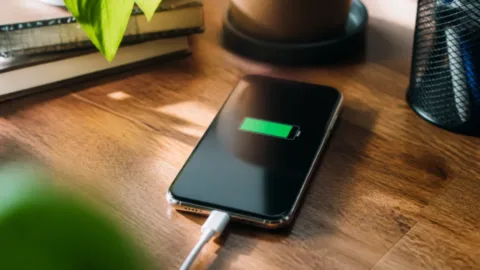
Outro ponto simples é verificar a carga da bateria. Alguns celulares adiam tarefas automáticas quando a bateria está muito baixa ou quando um modo de economia está ativo. Conecte o aparelho ao carregador por alguns minutos e confira novamente a loja.
Primeiras verificações
Wi-Fi estável · Confira se a rede funciona em outros aplicativos. · Atualizações podem estar limitadas aos momentos com Wi-Fi.
Modo de economia · Verifique se a economia de energia está ligada. · Restrições em segundo plano podem adiar downloads.
Espaço livre · Procure a informação nas configurações do aparelho. · Sem espaço suficiente, a atualização não é concluída.
Atualizações pendentes · Abra a loja e tente atualizar um aplicativo manualmente. · Mensagens de erro ajudam a identificar a causa.
Como a economia de bateria interfere nas atualizações
O modo de economia de bateria reduz tarefas executadas quando você não está usando o celular. Entre essas tarefas podem estar a sincronização, a verificação de novidades e outras atividades em segundo plano. O comportamento varia conforme a marca, o modelo e a versão do sistema.
Procure por opções com nomes como Economia de bateria, Uso da bateria, Bateria adaptável ou Gerenciamento de energia. Em alguns aparelhos, existe ainda uma lista de aplicativos que podem funcionar sem restrições. Nesse caso, a loja de aplicativos deve ser autorizada a operar em segundo plano.
Não é necessário deixar todos os aplicativos sem restrição. A recomendação mais equilibrada é testar a mudança apenas para a loja oficial do sistema. Depois, aguarde algum tempo e confira se as atualizações voltaram a ser baixadas automaticamente.
Em celulares de determinadas fabricantes, o sistema pode encerrar processos com mais agressividade. Por isso, o menu não é igual em todos os aparelhos. Se uma opção não aparecer exatamente com esse nome, use a busca interna das configurações e procure por “bateria”, “segundo plano” ou “economia de energia”.
Uma mudança por vez
Liberar a loja oficial em segundo plano · Altere a restrição da Google Play Store ou da App Store, conforme o aparelho. · Faça o teste antes de mudar várias configurações ao mesmo tempo.
Economia de dados também pode bloquear o download automático
O celular pode estar configurado para evitar downloads automáticos quando usa a rede móvel. Essa escolha reduz o consumo do pacote de internet, mas faz com que as atualizações aguardem uma conexão Wi-Fi.
Na Google Play Store, procure a área de configurações relacionada a preferências de rede ou atualização automática. No iPhone, a opção costuma ficar nas configurações da App Store, onde é possível controlar o uso de dados celulares e os downloads automáticos. Os nomes e caminhos podem mudar conforme a versão do sistema.
Se o objetivo for economizar dados, não é preciso liberar tudo. Mantenha a atualização automática restrita ao Wi-Fi. Se quiser baixar aplicativos usando a rede móvel, avalie antes o tamanho dos downloads e o limite do seu plano.
Há também uma economia de dados geral do aparelho. Ela pode limitar o funcionamento de aplicativos em segundo plano, inclusive da loja. Procure por Economia de dados, Uso de dados ou expressão semelhante nas configurações de rede.
Escolha de acordo com sua prioridade
| Label | Value | Detail | Note |
|---|---|---|---|
| Priorizar economia de internet | Atualizar apenas no Wi-Fi | Mantém os downloads automáticos restritos à rede sem fio. | As atualizações podem esperar até o celular se conectar ao Wi-Fi. |
| Priorizar praticidade | Permitir dados móveis | A loja pode baixar atualizações mesmo fora do Wi-Fi. | O consumo depende da quantidade e do tamanho dos aplicativos. |
Confirme se a atualização automática está ligada na loja
Uma atualização do sistema ou uma mudança acidental nas preferências pode desativar o recurso. Por isso, vale revisar a configuração diretamente na loja, e não apenas nas configurações gerais do celular.
Na Google Play Store, toque na imagem ou inicial da conta, entre em configurações e procure as preferências de rede. A opção de atualização automática costuma oferecer escolhas relacionadas a qualquer rede, somente Wi-Fi ou desativação do recurso.
No iPhone, abra as configurações do sistema, localize a área da App Store e confira os downloads automáticos. Também verifique se as atualizações de aplicativos estão autorizadas. Em algumas versões, o controle fica separado de outros downloads.
Depois de alterar a opção, abra a loja e faça uma atualização manual. Esse teste ajuda a separar um problema de configuração de uma falha momentânea de conexão ou do próprio serviço.
Teste rápido na loja
Abra a loja de aplicativos · Use a Google Play Store ou a App Store. ·
Entre nas configurações · Procure preferências de rede ou downloads automáticos. ·
Revise a atualização automática · Escolha a opção compatível com seu uso de Wi-Fi e dados móveis. ·
Atualize um aplicativo manualmente · Use o resultado para verificar se o problema persiste. ·
Outros motivos que deixam aplicativos desatualizados
Se as configurações estiverem corretas, observe o espaço livre. Uma atualização pode exigir armazenamento temporário além do tamanho final do aplicativo. Quando o aparelho está quase cheio, a loja pode interromper o processo ou nem iniciar o download.
Também confira se a data e a hora estão definidas automaticamente. Informações incorretas podem atrapalhar conexões seguras e serviços que dependem da autenticação da conta.
Falhas de sincronização da conta, uma senha que precisa ser confirmada ou uma atualização pendente do próprio sistema também merecem atenção. Reiniciar o celular é uma medida simples que pode corrigir processos temporariamente travados.
Se apenas um aplicativo não atualiza, o problema pode estar nele, e não na loja. Se vários estão pendentes, a investigação deve começar pela conexão, pelo armazenamento, pela economia de bateria e pelas preferências da loja.
Não apague dados sem necessidade
Evite limpar dados ou desinstalar a loja como primeira tentativa · Essas ações podem exigir novo login e não resolvem necessariamente a causa. · Comece pelas configurações de rede, bateria, armazenamento e atualização automática.
Quando procurar uma solução mais específica
Se o celular continua sem atualizar aplicativos mesmo com Wi-Fi, espaço livre e atualização automática ativada, anote a mensagem exibida pela loja. Termos como “aguardando download”, “não foi possível concluir” ou “verifique sua conexão” apontam para caminhos diferentes.
Confira também se o aparelho tem alguma restrição de controle parental, perfil de trabalho ou gerenciamento corporativo. Em dispositivos administrados por uma empresa ou instituição, certas mudanças podem estar bloqueadas pelo responsável.
Em aparelhos antigos, o sistema pode deixar de ser compatível com versões recentes de determinados aplicativos. Nessa situação, a loja costuma apresentar alguma indicação de compatibilidade. Evite instalar arquivos de fontes desconhecidas para contornar o bloqueio, pois isso aumenta o risco de aplicativos maliciosos.
Se nada funcionar, consulte o suporte oficial da fabricante do celular ou da loja de aplicativos. Ter o modelo do aparelho, a versão do sistema e a mensagem de erro em mãos torna o atendimento mais objetivo.
Aplicativos que pararam de atualizar sozinhos nem sempre indicam um defeito grave. Muitas vezes, o celular apenas está cumprindo uma regra de economia de bateria, dados ou armazenamento. Revise essas opções com calma, faça um teste manual e preserve a configuração que combina com o seu uso. Assim, você mantém os aplicativos em dia sem abrir mão do controle sobre a bateria e a internet.
Perguntas frequentes
A economia de bateria impede todos os aplicativos de atualizar?
Ela pode limitar atividades em segundo plano e adiar atualizações, mas o comportamento varia conforme o aparelho e a versão do sistema. Confira se a loja de aplicativos está sob alguma restrição.
Posso permitir atualizações usando dados móveis?
Sim, quando o sistema e a loja oferecem essa opção. Antes, considere o tamanho dos downloads e o limite do seu plano. Para economizar internet, mantenha a atualização automática somente no Wi-Fi.
Por que os aplicativos atualizam quando abro a loja?
Isso pode indicar que a loja não estava conseguindo trabalhar em segundo plano, talvez por economia de bateria, economia de dados, conexão limitada ou restrição do sistema.
O que fazer quando aparece “aguardando download”?
Confira a conexão, o espaço livre, a fila de atualizações e as configurações de economia de dados. Depois, reinicie o aparelho e tente atualizar um aplicativo manualmente.
É seguro baixar atualizações fora da loja oficial?
A opção mais segura é usar a loja oficial do sistema. Arquivos obtidos em fontes desconhecidas podem conter alterações ou programas maliciosos.